Anvend talformater som f.eks. datoer, valuta eller brøker på celler i et regneark. Hvis du arbejder på det kvartalsvise budget, kan du f.eks. bruge talformatet Valuta , så dine tal repræsenterer penge. Hvis du har en kolonne med datoer, kan du angive, at datoerne skal vises som 14. marts 2012, 14. mar-12 eller 3/14.
Følg disse trin for at formatere tal:
- Markér de celler, der indeholder de tal, du vil formatere.
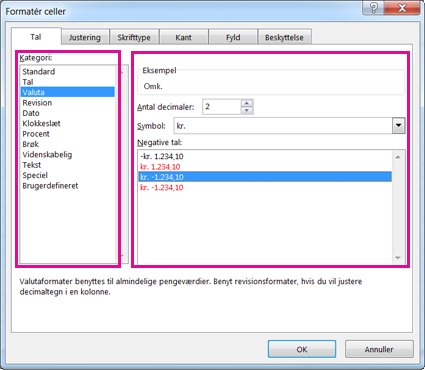
- Vælg CTRL+1.
- I det vindue, der vises, skal du vælge fanen Tal (spring dette trin over, hvis du bruger Microsoft 365 til internettet).
- Vælg en indstilling for kategori , og vælg derefter bestemte formateringsændringer til højre.
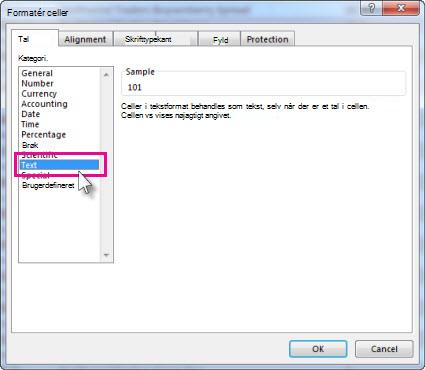
Nogle gange, hvis du angiver tal i en celle – eller importerer dem fra en anden datakilde – formateres dem ikke som forventet. Hvis du f.eks. skriver et tal sammen med en skråstreg (/) eller en bindestreg (-), anvendes der muligvis et datoformat i Excel. Du kan forhindre denne automatiske talformatering ved at anvende tekstformatet på cellerne.
Det er nemt at gøre:
- Markér de celler, der indeholder tal, som Excel ikke skal formatere automatisk.
- Vælg CTRL+1.
- På fanen Tal skal du vælge Tekst i listen Kategori .
Tip
Vises tal i dine celler som #####? Det betyder sandsynligvis, at din celle ikke er bred nok til at vise hele tallet. Prøv at dobbeltklikke på højre kant af den kolonne, der indeholder cellerne med #####. Dette ændrer kolonnebredden og rækkehøjden, så de passer til tallet. Du kan også trække i kolonnens højre kant for at tilpasse dens størrelse, som du vil.
Følg disse trin for at formatere tal:
- Markér de celler, der indeholder de tal, du vil formatere.
- Vælg Control+1 eller Command+1.
- I det vindue, der vises, skal du vælge fanen Tal (spring dette trin over, hvis du bruger Microsoft 365 til internettet).
- Vælg en indstilling for kategori , og vælg derefter bestemte formateringsændringer til højre.
Nogle gange, hvis du angiver tal i en celle – eller importerer dem fra en anden datakilde – formateres dem ikke som forventet. Hvis du f.eks. skriver et tal sammen med en skråstreg (/) eller en bindestreg (-), anvendes der muligvis et datoformat i Excel. Du kan forhindre denne automatiske talformatering ved at anvende tekstformatet på cellerne.
Det er nemt at gøre:
- Markér de celler, der indeholder tal, som Excel ikke skal formatere automatisk.
- Vælg Control+1 eller Command+1.
- På fanen Tal skal du vælge Tekst i listen Kategori .
Tip
Vises tal i dine celler som #####? Det betyder sandsynligvis, at din celle ikke er bred nok til at vise hele tallet. Prøv at dobbeltklikke på højre kant af den kolonne, der indeholder cellerne med #####. Dette ændrer kolonnebredden og rækkehøjden, så de passer til tallet. Du kan også trække i kolonnens højre kant for at tilpasse dens størrelse, som du vil.
Når du skriver tal i dit regneark, anvender Excel på internettet automatisk talformatet Standard, men du kan ændre dette for at vise bestemte talformater som datoer, valuta eller endda brøker.
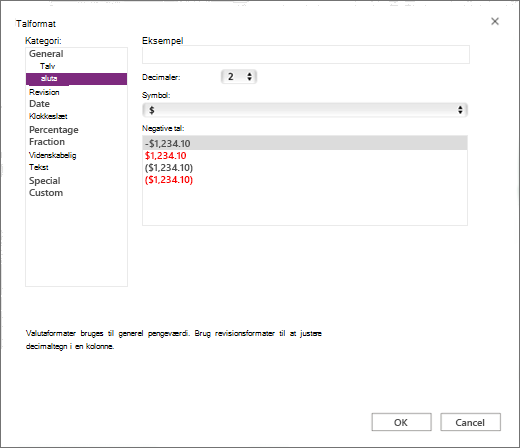
Hvis du arbejder på det kvartalsvise budget, kan du f.eks. bruge talformatet Valuta til at få vist dine tal som pengeværdier. Du kan angive datoer til at blive vist enten som en lang dato, såsom lørdag, 14. december 2013 eller en kort dato 14/12/13. Sådan gør du:
- Markér den eller de celler, du vil formatere.
- Højreklik et vilkårligt sted i det fremhævede celleområde. Vælg det ønskede format i genvejsmenuen, og vælg derefter OK.
Bemærk
Når du anvender et talformat, ændrer du kun, hvordan tallet vises, og ikke de faktiske celleværdier, som Excel på internettet bruger til beregninger.
Tip
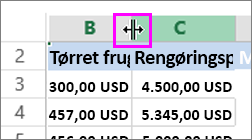
Hvis nogle tal vises som #####, er det sandsynligvis, fordi cellen ikke er bred nok. Hvis du vil tilpasse tallene automatisk, skal du dobbeltklikke på kolonneoverskriftens højre kant. Du kan også bruge markøren til at trække kanten eller højreklikke på overskriften og bruge den genvejsmenu, der vises.
Har du brug for mere hjælp?
Du kan altid spørge en ekspert i Excel Tech Community eller få support i Communities.
Se Også
Formatér en dato på den ønskede måde
Formatere tal som procentdele
Formatere negative procenter for at gøre dem nemme at finde
Formatere tal som valuta
Oprette et brugerdefineret talformat
Konvertere datoer, der er gemt som tekst, til datoer
Ændre tal, der er formateret som tekst, ved at anvende et talformat
Tilgængelige talformater i Excel Online
Formatere tal, så foranstillede nuller bevares i Excel Online
Format numbers as text

