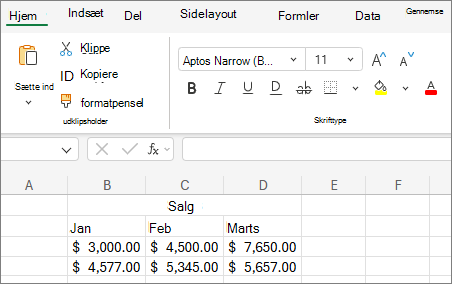
Formatering af tekst eller tal kan gøre dem mere synlige, især hvis du har et stort regneark. Ændring af standardformater omfatter ting som ændring af skriftfarve, typografi, størrelse og tekstjustering i en celle eller anvendelse af formateringseffekter. Denne artikel viser, hvordan du kan anvende forskellige formater og fortryde dem.
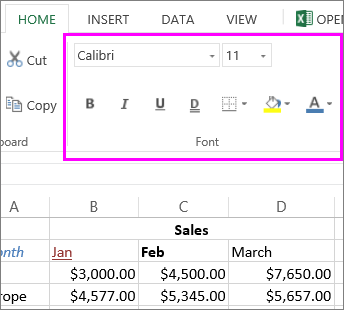
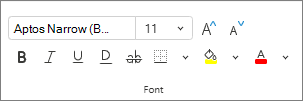
Hvis du vil have tekst eller tal i en celle vist med fed, kursiv eller enkelt eller dobbelt understregning, skal du markere cellen. Vælg det ønskede format under fanen Hjem :

Ændre typografi, størrelse og farve eller anvende effekter
Vælg Hjem og:
For en anden typografi skal du klikke på pilen ud for standardskrifttypen Aptos Narrow og vælge den ønskede typografi.
Hvis du vil øge eller mindske skriftstørrelsen, skal du klikke på pilen ud for standardstørrelse 11 og vælge en anden tekststørrelse.

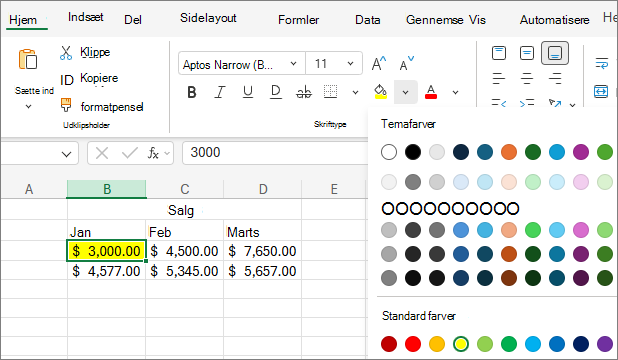
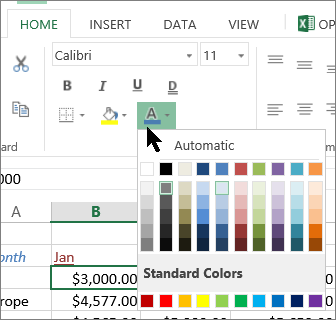
Hvis du vil ændre skriftfarven, skal du vælge Skriftfarve og vælge en farve.
Hvis du vil tilføje en baggrundsfarve, skal du vælge Fyldfarve og vælge en farve.
Hvis du vil anvende formateringen gennemstreget, hævet skrift eller sænket skrift, skal du klikke på dialogboksstarteren
 og vælge en indstilling under Effekter.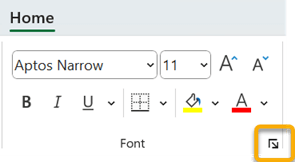
Ændre tekstjustering
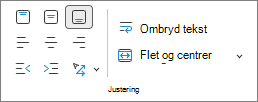
Du kan placere teksten i en celle, så den er centreret, venstrejusteret eller højrejusteret. Hvis du har en lang linje tekst, skal du anvende Ombryd tekst , så al teksten er synlig.
Markér den tekst, du vil justere. Vælg den ønskede justeringsindstilling under fanen Hjem .

Ryd formatering
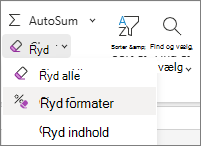
Hvis du skifter mening efter at have anvendt formatering, kan du markere teksten for at fortryde det. Vælg Ryd> Ryd formater i gruppen Redigeringunder fanenStartside.