
Ud over vores generelle tegneværktøjer giver vi dig intelligente værktøjer, der er optimeret til kerneoplevelser til de enkelte apps.
Nu hjælper Action Pen i Excel dig med at skrive i hånden direkte i cellerne, så du kan skrive data ned med håndskrift, der automatisk konverteres til Excel-data.
Automatisk konvertering af håndskrevne data
Vælg Tegn på båndet, og vælg derefter Handlingspen i gruppen Tegnefunktioner.

Begynd at skrive i cellerne. din håndskrift konverteres automatisk til tekst.
Redigering med naturlige bevægelser
Brug følgende naturlige bevægelser til at redigere dokumentet.
Streg ud for at slette en celle
Tegn en gennemstregning eller frihånd på cellen for at slette indholdet.

Slet store områder af celler ved at tegne en diagonal streg eller frihånd hen over dem.

Cirkel for at markere en celle
Tegn en cirkel rundt om de celler, du vil markere.

Når du har markeret cellen, kan du anvende grundlæggende formatering på den, f.eks. skriftfarve, fed eller kursiv. Du kan også bruge værktøjet Hurtig analyse til nem adgang til Excel-værktøjer som diagrammer eller formler.

Overskriv for at erstatte celleindhold
Hvis en celle allerede har indhold, skal du blot overskrive for at erstatte den med nyt indhold.

Anvende fremhævning
Vælg en overstregningstusch i gruppen Tegnefunktioner , og vælg Fastgør til celler.

Tegn på tværs af celler for at ændre cellefyld, så det passer til overstregningstuschens farve. Hvis du vil fjerne cellefyld, skal du tegne på tværs af området igen. Du kan skifte mellem kombinationstegningsoverstregningstusch eller fastgørelsesoverstregningstusch ved at ændre indstillingen Fastgør til celler.
Sprogindstillinger
Genkendelse af håndskrift er baseret på Office-skrivesproget. Få adgang til sprogindstillingerne under Filindstillinger >> Sprog > i Office til redigering af sprog og korrektur. Sørg for at kontrollere, at skrivesproget er indstillet til et understøttet sprog.
Offlinesupport
Den bedste genkendelse af håndskrift tilbydes via vores tilknyttede tjeneste. Denne funktion kan dog også bruges offline. Den vender derefter tilbage til at bruge Håndskriftsoplevelsen i Windows.
Hvis du vil arbejde offline, skal du sørge for, at du har installeret håndskriftsfunktionen for det ønskede sprog. Du skal kun vælge håndskriftsfunktionen. Ellers kan du utilsigtet angive et nyt visningssprog.
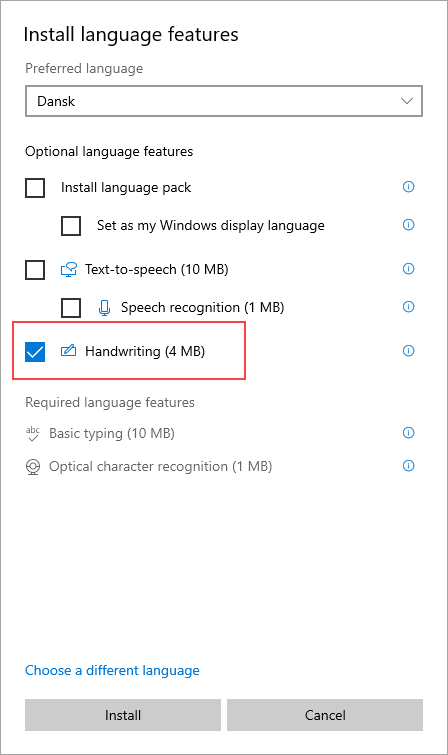
Hvis du vil have mere at vide om installation af sprogpakker, skal du gå til Sprogpakker til Windows.