
Antag, at du har et regneark, der indeholder fortrolige oplysninger, f.eks. medarbejderlønninger, som du ikke ønsker, at en kollega, der stopper ved skrivebordet, skal se. Eller du kan multiplicere værdierne i et celleområde med værdien i en anden celle, som ikke skal være synlig i regnearket. Ved at anvende et brugerdefineret talformat kan du skjule værdierne i disse celler i regnearket.
Bemærk
Selvom celler med skjulte værdier vises som tomme i regnearket, vises deres værdier stadig på formellinjen, hvor du kan arbejde med dem.
Skjul celleværdier
Markér den celle eller det celleområde, der indeholder værdier, du vil skjule. Du kan få mere at vide under Markere celler, områder, rækker eller kolonner i et regneark.
Bemærk
De markerede celler vises som tomme i regnearket, men der vises en værdi på formellinjen, når du markerer en af cellerne.
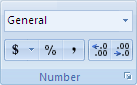
På fanen Hjem skal du vælge knappen Talformat
 ud for Tal.
I feltet Kategori skal du vælge Brugerdefineret.
Vælg de eksisterende koder i feltet Type .
Skriv ;;; (tre semikolon).
Vælg OK.
Tip
Hvis du vil annullere en markering af celler, skal du markere en vilkårlig celle i regnearket.
Vise skjulte celleværdier
- Markér den celle eller det celleområde, der indeholder skjulte værdier. Du kan få mere at vide under Markere celler, områder, rækker eller kolonner i et regneark.
- På fanen Hjem skal du vælge knappen Talformat ud for Tal.
- Vælg Generelt i feltet Kategori for at anvende standardtalformatet, eller vælg det ønskede dato-, klokkeslæts- eller talformat.
Tip
Hvis du vil annullere en markering af celler, skal du markere en vilkårlig celle i regnearket.