

Du kan skjule et hvilket som helst regneark for at fjerne det fra visningen. Dataene i skjulte regneark er ikke synlige, men der kan stadig refereres til dem fra andre regneark og projektmapper, og du kan nemt få vist skjulte regneark efter behov.
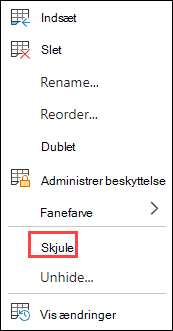
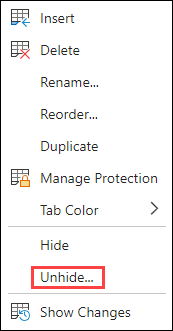
Højreklik på den arkfane, du vil skjule, eller på et synligt ark, hvis du vil have vist ark.
Gør et af følgende i den viste menu:
Vælg Skjul for at skjule arket.
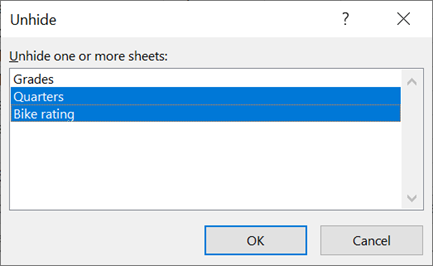
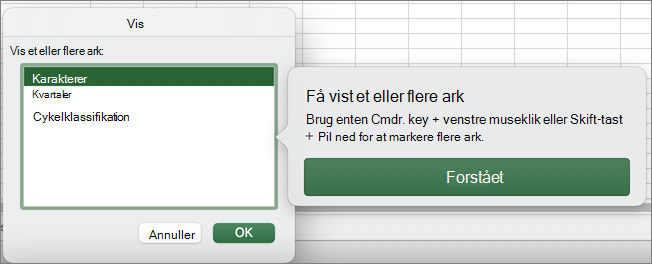
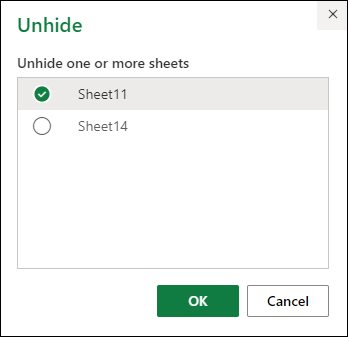
For at få vist skjulte ark skal du markere dem i dialogboksen Vis og derefter vælge OK.
Bemærk
Hvis du vil markere flere ark, skal du gøre et af følgende:
- Tryk på og hold Ctrl (eller Kommando på Mac) nede, og klik derefter på elementerne for at markere dem.
- Tryk på og hold Skift nede, og brug derefter pil op- og pil ned-tasterne til at justere dit valg.
Disse trin fungerer for Microsoft 365-abonnenter, og det samme gør trinnene på fanen nedenfor, der passer til dit operativsystem. For tidsubegrænsede Office-versioner kan du se fanerne nedenfor for at se, hvordan den understøttes af din specifikke version af Excel.
Skjule eller vise et regneark
Markér de regneark, du vil skjule.
Sådan markeres regnearkHvis du vil markere Skal du gøre følgende Et enkelt ark Vælg arkfanen.

Hvis du ikke kan se den ønskede fane, skal du klikke på rulleknapperne til venstre for arkfanerne for at få vist fanen og derefter vælge fanen.To eller flere ark, der er placeret ved siden af hinanden Vælg fanen for det første ark. Hold derefter Skift nede, mens du vælger fanen for det sidste af de ark, du vil markere. To eller flere ark, der ikke er placeret ved siden af hinanden Vælg fanen for det første ark. Hold derefter Ctrl nede, mens du markerer fanerne for hvert af de ark, du vil markere. Alle ark i en projektmappe Højreklik på en arkfane, og vælg derefter Markér alle ark i genvejsmenuen. Tip!
Hvis der er markeret flere ark, vises [Gruppér] i titellinjen øverst i regnearket. Klik på eventuelle ikke-markerede regneark, hvis du vil annullere en markering af flere regneark i en projektmappe. Hvis der ikke kan ses noget ikke-markeret regneark, skal du højreklikke på fanen til et markeret regneark og derefter klikke på Opdel grupperede ark i genvejsmenuen.
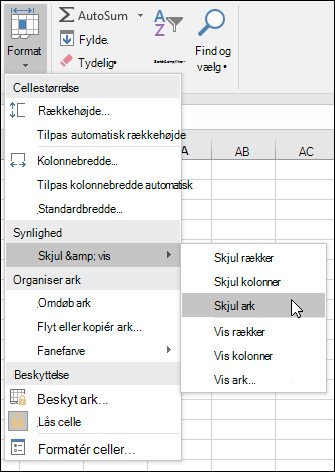
Vælg Formatér>synlighedi gruppen Cellerpå fanenHjem> Skjul & vis >ark.
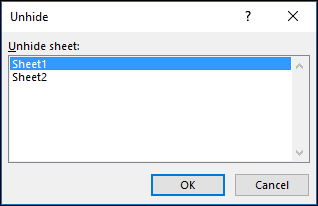
Følg de samme trin for at vise regneark, men vælg Vis. Du får vist en dialogboks med en liste over, hvilke ark der er skjult, så vælg dem, du vil have vist.
Bemærk
Regneark, der er skjult af VBA-kode, har egenskaben xlSheetVeryHidden; kommandoen Vis viser ikke disse skjulte ark. Hvis du bruger en projektmappe, der indeholder VBA-kode, og du støder på problemer med skjulte regneark, skal du kontakte projektmappens ejer for at få flere oplysninger.
Skjule eller vise et projektmappevindue
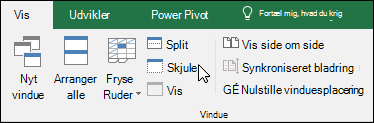
- Klik på Skjul eller vis i gruppen Vindueunder fanenVis.
På en Mac er dette under menuen Vindue i filmenuen over båndet.
Bemærk
- Når du viser en projektmappe, skal du vælge fra listen i dialogboksen Vis.
- Hvis Vis ikke er tilgængelig, indeholder projektmappen ikke skjulte projektmappevinduer.
- Når du afslutter Excel, bliver du spurgt, om du vil gemme ændringer af det skjulte projektmappevindue. Klik på Ja , hvis projektmappevinduet skal være det samme, som du forlod det (skjult eller synligt), næste gang du åbner projektmappen.
Skjul eller vis projektmappevinduer på proceslinjen i Windows
Skjul eller få vist projektmappevinduer med grænsefladen for enkeltdokumenter, hvor hver projektmappe åbnes i sit eget vindue.
- Klik på Filindstillinger>.
- Klik derefter på Avanceret>skærm> , fjern markeringen i eller markér afkrydsningsfeltet Vis alle vinduer på proceslinjen .

Har du brug for mere hjælp?
Du kan altid spørge en ekspert i Excel Tech Community eller få support i Communities.