
Få mere at vide om, hvordan du importerer data fra et websted, og hvordan du bruger værktøjer til tabelregistrering til hurtigt at strukturere og modellere dine data.
Hvad er webforbindelse til Excel?
Webforbindelse til Excel, også kendt som Hent data fra internettet, er et effektivt værktøj, du kan bruge til at oprette forbindelse til websteder og importere data til din Excel-projektmappe. Webforbindelsen bruger styrken af Power Query i Excel til at importere data. Du kan også opdatere din dataforbindelse for at få de seneste opdateringer fra de udvalgte websteder.
Avancerede funktioner i webforbindelse til Excel
Webforbindelse til Excel har nye funktioner og forbedringer:
Foreslåede tabeller: Indeholder automatisk registrering af tabeller samt forslag til tabeller, så du nemt kan strukturere dine data.
Tilføj tabel ved hjælp af eksempler: Giver dig mulighed for at give eksempler på, hvordan du vil have dine data til at se ud, og vælge mellem tabelstrukturer, der er genereret af kunstig intelligens baseret på de eksempler, du angiver.
Bemærk! Disse værktøjer er også tilgængelige i Power BI.
Sådan kommer du i gang
Den nye Web Connector i Excel er tilgængelig som en del af et Office 365-abonnement. Hvis du abonnerer på Office 365, kan du finde ud af, hvordan du får de seneste opdateringer. Du skal også have forbindelse til internettet for at få adgang til webdatakilderne.
De følgende afsnit beskriver, hvordan du opretter forbindelse til et websted, vælger data og overfører data til Excel – ved hjælp af de nye funktioner:
Følg disse trin for at bruge Webforbindelse til Excel:
Åbn Excel, og opret en ny projektmappe, eller åbn en eksisterende.
Gå til fanen Data, og vælg Fra internettet
(eller vælg Hent data>Fra andre kilder>Fra internettet).Angiv webadressen på den webside, du vil udtrække data fra. I denne artikel bruger vi Microsoft Store-websiden og viser, hvordan denne forbindelse fungerer.
Hvis du vil følge med, skal du bruge den Microsoft Store-URL-adresse , som vi bruger i denne artikel: https://www.microsoft.com/store/top-paid/games/xbox?category=classics
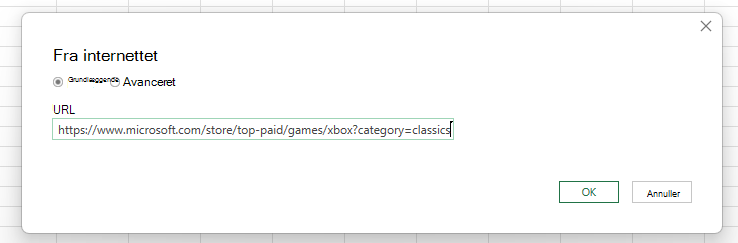
Når du vælger OK, skal du gå til dialogboksen Navigator, hvor du kan se foreslåede tabeller, som er automatisk registrerede tabeller fra websiden.
På følgende billede finder forbindelsen fem tabeller.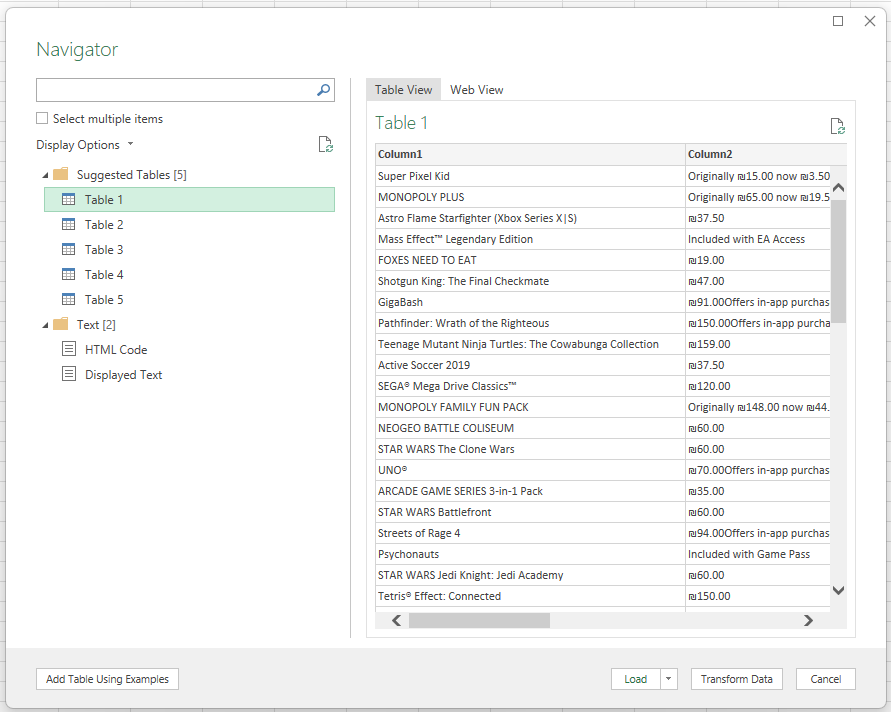
Alternativt kan du bruge den nye funktion Tilføj tabel ved hjælp af eksempler , som viser et interaktivt vindue, hvor du kan få vist indholdet af websiden. Angiv eksempelværdier for de data, du vil udtrække.
I dette eksempel skal du udtrække navn og pris for hvert af spillene på siden. Det kan du gøre ved at angive et par eksempler fra siden for hver kolonne. Når du angiver eksempler, udtrækker Power Query data, der passer til mønsteret for eksempelposter, ved hjælp af smarte algoritmer til dataudtrækning.
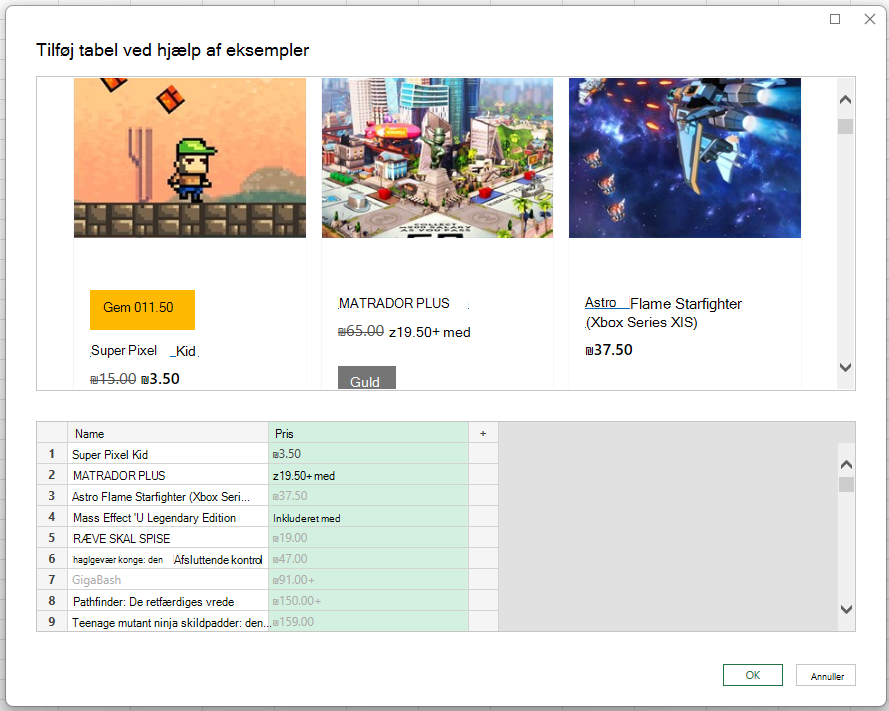
Bemærk!: Få flere oplysninger under Hent websidedata ved at give eksempler.
Når du er tilfreds med de data, der er udtrukket fra websiden, skal du vælge OK for at føje dataene til listen og vælge den brugerdefinerede tabel, der blev oprettet:
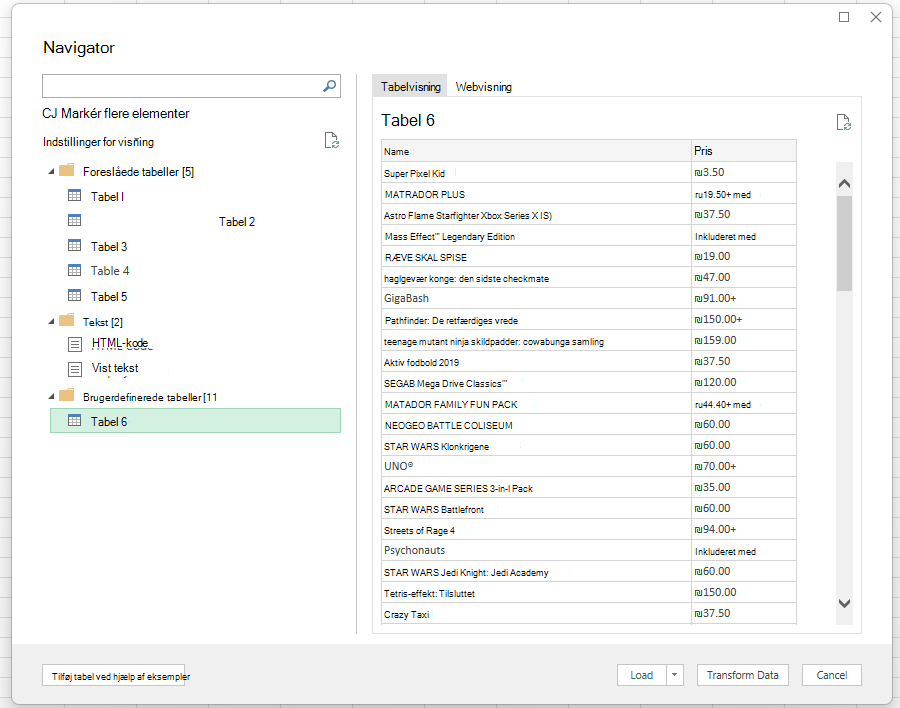
Brug Transformér data til at forme dine data med Power Query-editor, eller Indlæs for at indlæse dataene i Excel-gitteret. Du kan få mere at vide om Power Query i Excel under Hjælp til Power Query til Excel.
Flytte en ældre webforespørgsel til Power Query
Bemærk
Guiden Webdataimport (ældre) frarådes. Brug Power Query-webconnectoren til nye webforespørgsler.
Hvis du vil flytte en ældre webforespørgsel til Power Query, skal du bruge URL-adressen fra den ældre forespørgsel til at oprette en ny webforespørgsel:
- Højreklik på den del af de importerede data, du vil overføre.
- Vælg Rediger forespørgsel i genvejsmenuen.
- Kopiér URL-adressen fra adresselinjen.
- På fanen Data skal du vælge Fra internettet i gruppen Hent & transformere data .
- Indsæt URL-adressen i dialogboksen Fra internettet, og vælg derefter OK. Følg instruktionerne i Sådan kommer du i gang med at markere dataene og indlæse dem i projektmappen.