- Højreklik på cellen, og vælg derefter Ny kommentar.
- Skriv din kommentar. Du kan @mention nogen til at adressere kommentaren til dem - dette sender dem mail meddelelse om kommentaren.
- Vælg knappen Indlæg (eller tryk på Ctrl+Enter).
- Hvis andre har noget at tilføje, kan de højreklikke på cellen og vælge Besvar kommentaren.
- Hvis du vil redigere en trådet kommentar, skal du holde markøren over cellen. Hold derefter markøren over selve kommentarteksten, og vælg Rediger. Du kan kun redigere kommentarer, du har oprettet.
- Hvis du vil slette en kommentartråd, skal du højreklikke på cellen og derefter vælge Slet kommentar.
- Hvis du vil slette et svar, skal du holde markøren over cellen. Hold derefter markøren over selve svarteksten, og vælg Slet.
- Hvis en kommentartråd er fuldført, kan du markere den som Løst: Hold markøren over cellen, og vælg derefter Mere ...>Løs tråd. Kommentaren kan stadig ses, men der kan ikke foretages yderligere tilføjelser til den, medmindre den åbnes igen. Alle, der har skriveadgang til en projektmappe, kan løse eller genåbne kommentarer.
Indsæt simple noter til anmærkningsformål
Noter har ikke et Svar-felt. De er kun til at tilføje anmærkninger eller påmindelser i celler. Hvis du ikke har brug for at have en diskussion om dataene, skal du bruge en note.
- Højreklik på cellen, og klik derefter på Ny note (eller tryk på Skift+F2).
- Indtast din anmærkningstekst.
- Klik uden for cellen.
Hvis du vil redigere noten, skal du højreklikke på cellen og derefter klikke på Rediger note.
Hvis du vil slette noten, skal du højreklikke på cellen og vælge Slet note.
Opgaveruden Kommentarer viser dig alle kommentarerne i det aktuelle regneark og gør det muligt at navigere til andre regneark for også at gennemse disse kommentarer.
- Markér det første regneark, der indeholder kommentarer, og vælg derefter Kommentarer ud for menuen Redigering på båndet.
- Gennemse de angivne kommentarer. Markér en kommentar for at se den celle, der indeholder den, og for at foretage ændringer i kommentaren.
- Når du har gennemset alle kommentarer i arket, skal du nederst på listen vælge Se flere kommentarer for at få vist den næste kommentar i et andet regneark.
- Når du har gennemset det sidste sæt kommentarer, kan du gå tilbage til det tidspunkt, hvor du startede: Nederst på listen skal du vælge Vend tilbage til første kommentar.
I Excel til Microsoft 365 er der to typer kommentarer at vælge mellem: kommentarer og noter. Du kan få mere at vide under forskellen mellem kommentartråde og noter.
- Markér den eller de celler, der indeholder de kommentarer, du vil kopiere.
- Tryk på Ctrl+C.
- På fanen Hjem skal du vælge pilen under Sæt ind og derefter vælge Indsæt speciel.
- I dialogboksen Indsæt speciel under Indsæt skal du vælge Kommentarer og derefter vælge OK.
- Hvis du vil annullere den bevægelige kant, skal du markere en anden celle eller trykke på Esc.
Bemærk
- Undgå at trykke på Enter, efter du har klikket på OK. Hvis du gør det, kopieres cellens indhold til indsætningsområdet sammen med kommentaren.
- Kopierede kommentarer erstatter andre eksisterende kommentarer i destinationsområdet.
Få vist eller skjul indikatorer
Som standard viser Excel en indikator, hvis en celle indeholder en kommentar eller en note. Du kan styre, hvordan kommentarer og indikatorer vises i celler i Excel, ved at ændre standardindstillingerne, så kommentarer eller noter altid vises eller skjules.
Vælg fanen Filer, vælg derefter Indstillinger.
I kategorien Avanceret under Vis skal du gøre ét af følgende:
- Hvis du vil skjule både kommentarer og indikatorer i hele projektmappen, skal du under Vis for celler med kommentarer: vælge Ingen kommentarer, noter eller indikatorer.
- Hvis du vil have vist indikatorer, men kun få vist kommentarer, når du placerer markøren over cellerne, skal du under Vis for celler med kommentarer: Vælg Kun indikatorer, og kommentarer og noter, når de holdes over.
- Hvis du altid vil have vist både kommentarer og indikatorer, skal du under Vis for celler med kommentarer: vælge Indikatorer og noter og kommentarer, når du holder markøren over dem.
Skift det viste standardnavn
Excel navngiver hver kommentar med navnet på den person, der aktuelt er logget på med sin konto. Dette kan ikke ændres ved at overskrive den. Noter fungerer dog anderledes. Excel mærker noter ved at bruge et navn, du angiver i dialogboksen Indstillinger. Følgende procedure beskriver, hvordan du ændrer navnet, der vises i noter – ikke trådede kommentarer.
Klik på fanen Filer, og klik derefter på Indstillinger.
I kategorien Generelt under Tilpas din kopi af Microsoft Office skal du indtaste et navn i feltet Brugernavn.
Bemærk
Hvis feltet Brugernavn er tomt, bliver værdien for feltet Brugernavn automatisk angivet til dit brugernavn i Excel, og dette navn bruges til mærkaten.
Se også
Udskriv kommentarer og noter i Excel
Forskellen mellem kommentartråde og noter
Hvad du skal gøre, hvis du mangler Ny kommentar og Ny note i Genvejsmenuen i Excel
- Højreklik på cellen, og vælg derefter Ny kommentar.
- Skriv din kommentar.
- Vælg knappen Send (eller tryk på ⌘+Enter).
- Hvis andre har noget at tilføje, kan de højreklikke på cellen og vælge Besvar kommentaren.
- Hvis du vil redigere en trådinddelt kommentar eller et svar, skal du holde markøren over cellen. Hold derefter markøren over selve kommentarteksten, og vælg Mere ...>Rediger kommentar. Du kan kun redigere kommentarer, du har oprettet.
- Hvis du vil slette en kommentartråd, skal du højreklikke på cellen og derefter vælge Slet kommentar.
- Hvis du vil slette et svar, skal du holde markøren over cellen. Hold derefter markøren over selve svarteksten, og vælg Mere ...>Slet kommentar.
- Hvis en kommentartråd er fuldført, kan du markere den som Løst: Hold markøren over cellen, og vælg derefter Mere ...>Løs tråd. Kommentaren kan stadig ses, men der kan ikke foretages yderligere tilføjelser til den, medmindre den åbnes igen. Alle, der har skriveadgang til en projektmappe, kan løse eller genåbne kommentarer.
Indsæt simple noter til anmærkningsformål
Noter har ikke et Svar-felt. De er kun til at tilføje anmærkninger eller påmindelser i celler. Hvis du ikke har brug for at have en diskussion om dataene, skal du bruge en note.
- Højreklik på cellen, og vælg derefter Ny note (eller tryk på Skift+F2).
- Indtast din anmærkningstekst.
- Klik uden for cellen.
Hvis du vil redigere noten, skal du højreklikke på cellen og derefter vælge Rediger note.
Hvis du vil slette noten, skal du højreklikke på cellen og vælge Slet note.
- Markér den eller de celler, der indeholder de kommentarer, du vil kopiere.
- Tryk på ⌘+C.
- På fanen Hjem skal du vælge pilen Indsæt og derefter vælge Indsæt speciel.
- I dialogboksen Indsæt speciel under Indsæt skal du vælge Kommentarer og noter og derefter vælge OK.
- Hvis du vil annullere den bevægelige kant, skal du markere en anden celle eller trykke på Esc.
Bemærk
Kopierede kommentarer erstatter andre eksisterende kommentarer i destinationsområdet.
Få vist eller skjul indikatorer
Som standard viser Excel til Mac en indikator, hvis en celle indeholder en kommentar eller en note. Du kan styre, hvordan kommentarer og indikatorer vises i celler i Excel ved at ændre standardindstillingerne, så kommentarerne enten altid vises eller skjules.
VælgVisningaf Indstillinger i>Excel> (under Oprettelse).
I dialogboksen Vis under For celler med kommentarer, vis skal du gøre ét af følgende:
- Hvis du vil skjule både kommentarer og indikatorer i hele projektmappen, skal du vælge Ingen kommentarer eller indikatorer.
- Hvis du vil have vist indikatorer, men kun få vist kommentarer, når du placerer markøren over cellerne, skal du vælge Kun indikatorer og kommentarer ved omskift.
- Hvis du altid vil have vist både kommentarer og indikatorer, skal du vælge Kommentarer og indikatorer.
Skift det viste standardnavn
Excel mærker hver trådet kommentar med navnet på den person, der i øjeblikket er logget på med sin konto. Dette kan ikke ændres ved at overskrive den. Noter fungerer dog anderledes. Excel mærker noter ved at bruge et navn, du angiver i dialogboksen Indstillinger. Følgende procedure beskriver, hvordan du ændrer navnet, der vises i noter – ikke trådede kommentarer.
Klik påGenerelleindstillinger i>Excel>.
Skriv et navn i feltet Brugernavn under Tilpas i dialogboksen Generelt.
Bemærk
Hvis feltet Brugernavn er tomt, bliver værdien for feltet Brugernavn automatisk angivet til dit brugernavn i Excel, og dette navn bruges til mærkaten.
Opgaveruden Kommentarer viser dig alle kommentarerne i det aktuelle regneark og gør det muligt at navigere til andre regneark for også at gennemse disse kommentarer.
- Markér det første regneark, der indeholder kommentarer, og vælg derefter Kommentarer ud for menuen Del på båndet.
- Gennemse de angivne kommentarer. Markér en kommentar for at fremhæve den celle, der indeholder den, og for at foretage ændringer i kommentaren.
- Når du har gennemset alle kommentarer i arket, skal du nederst på listen vælge Se flere kommentarer for at få vist den næste kommentar i et andet regneark.
- Når du har gennemset det sidste sæt kommentarer, kan du gå tilbage til det tidspunkt, hvor du startede: Nederst på listen skal du vælge Vend tilbage til første kommentar.
Se også
Udskriv kommentarer og noter i Excel
Hvad du skal gøre, hvis du mangler Ny kommentar og Ny note i Genvejsmenuen i Excel
- Højreklik på cellen, og vælg derefter Ny kommentar.
- Skriv din kommentar. Du kan @mention nogen til at adressere kommentaren til dem - dette sender dem mail meddelelse om kommentaren.
- Vælg knappen Send kommentar (eller tryk på Ctrl+Enter).
- Hvis andre har noget at tilføje, kan de højreklikke på cellen og vælge Nyt svar.
- Hvis du vil redigere en trådet kommentar, skal du holde markøren over cellen. Vælg derefter kommentaren, vælg menuen Flere trådhandlinger , og vælg Rediger kommentar. Du kan kun redigere kommentarer, du har oprettet.
- Hvis du vil slette en kommentartråd, skal du højreklikke på cellen og derefter vælge Slet kommentar.
- Hvis du vil slette et svar, skal du holde markøren over cellen. Hold derefter markøren over selve svarteksten, og vælg Slet.
- Hvis en kommentartråd er fuldført, kan du markere den som Løst: Hold markøren over cellen, og klik derefter på Flere trådhandlinger>Løs tråd. Kommentaren kan stadig ses, men der kan ikke foretages yderligere tilføjelser til den, medmindre den åbnes igen. Alle, der har skriveadgang til en projektmappe, kan løse eller genåbne kommentarer.
Indsæt simple noter til anmærkningsformål
- Højreklik på cellen, og vælg derefter Ny note (eller tryk på Skift+F2).
- Indtast din anmærkningstekst.
- Markér en anden celle.
Hvis du vil redigere noten, skal du højreklikke på cellen og derefter vælge Noter>Rediger note.
Hvis du vil slette noten, skal du højreklikke på cellen og vælge Slet note.
I Excel til Microsoft 365 er der to typer kommentarer at vælge mellem: kommentarer og noter. Du kan få mere at vide i artiklen Forskellen mellem kommentartråde og noter.
Bemærk
Når du kopierer og indsætter trådede kommentarer i andre celler, indsætter Excel på internettet også celleværdierne.
- Markér den eller de celler, der indeholder de kommentarer, du vil kopiere.
- Tryk på Ctrl+C.
- Markér de tomme celler, og tryk på Ctrl+V.
Bemærk
Kopierede kommentarer erstatter andre eksisterende kommentarer i destinationsområdet.
Opgaveruden Kommentarer viser dig alle kommentarerne i det aktuelle regneark og gør det muligt at navigere til andre regneark for også at gennemse disse kommentarer.
- Markér det første regneark, der indeholder kommentarer, og vælg derefter Kommentarer ud for menuen Redigering på båndet.
- Gennemse de angivne kommentarer. Markér en kommentar for at se den celle, der indeholder den, og for at foretage ændringer i kommentaren.
- Når du har gennemset alle kommentarer i arket, skal du nederst på listen vælge Se flere kommentarer for at få vist den næste kommentar i et andet regneark.
- Når du har gennemset det sidste sæt kommentarer, kan du gå tilbage til det tidspunkt, hvor du startede: Nederst på listen skal du vælge Vend tilbage til første kommentar.
- Tryk et sted på regnearket i en Excel-projektmappe.
- Tryk på Gennemse.
- Tryk på Kommentar.
- Skriv din kommentar, og tryk på knappen Slå op.
- Hvis du vil svare på en kommentar, skal du trykke på cellen (med kommentaren), trykke på det lilla kommentarikon, der vises over den, skrive et svar i tekstfeltet Svar og trykke på knappen Slå op.
Her er nogle andre ting, du kan gøre med kommentartråde på din Android-tablet:
- For at få vist en bestemt tråd skal du trykke på cellen og derefter trykke på det lilla kommentarikon.
- Hvis du vil have vist alle tråde i regnearket, skal du trykke på Gennemse og derefter trykke på Vis kommentarer.
- Hvis du vil redigere en bestemt kommentar i en tråd, skal du trykke på cellen (med kommentaren), trykke på det lilla kommentarikon, som vises over den, trykke på den pågældende kommentar, du vil redigere, og derefter trykke på Rediger. Rediger kommentaren efter behov, og tryk derefter på Gem. Du kan kun redigere kommentarer, du har oprettet.
- Hvis du vil slette en bestemt kommentar i en tråd, skal du trykke på cellen (med kommentaren), trykke på det lilla kommentarikon, som vises over den, trykke på den kommentar, du vil slette, og derefter trykke på Slet.
- Hvis du vil slette en hel tråd, skal du trykke på cellen (med kommentaren), trykke på det lilla kommentarikon, der vises over den, trykke på ... (ellipseikonet) ud for den første kommentar i tråden og trykke på Slet tråd.
- Du kan løse en tråd ved at trykke på cellen (med kommentaren), trykke på det lilla kommentarikon, der vises over den, trykke på ... (ellipseikonet) ud for den første kommentar i tråden og trykke på Løs tråd.
- Tryk på ikonet Rediger
 på din Android-telefon.
- Tryk på Hjem, og tryk derefter på Gennemse.

- Tryk på Kommentar, skriv din kommentar, og tryk på knappen Slå op.
- Hvis du vil svare på en kommentar, skal du trykke på cellen (med kommentaren), trykke på det lilla kommentarikon, der vises over den, skrive et svar i tekstfeltet Svar og trykke på knappen Slå op.
Her er nogle andre ting, du kan gøre med kommentartråde på din Android-telefon:
- For at få vist en bestemt tråd skal du trykke på cellen og derefter trykke på det lilla kommentarikon.
- Hvis du vil have vist alle tråde i regnearket, skal du trykke på Gennemse og derefter trykke på Vis kommentarer.
- Hvis du vil redigere en bestemt kommentar i en tråd, skal du trykke på cellen (med kommentaren), trykke på det lilla kommentarikon, som vises over den, trykke på den pågældende kommentar, du vil redigere, og derefter trykke på Rediger. Rediger kommentaren efter behov, og tryk derefter på Gem.
- Hvis du vil slette en bestemt kommentar i en tråd, skal du trykke på cellen (med kommentaren), trykke på det lilla kommentarikon, som vises over den, trykke på den kommentar, du vil slette, og derefter trykke på Slet.
- Hvis du vil slette en hel tråd, skal du trykke på cellen (med kommentaren), trykke på det lilla kommentarikon, der vises over den, trykke på ... (ellipseikonet) ud for den første kommentar i tråden og trykke på Slet tråd.
- Du kan løse en tråd ved at trykke på cellen (med kommentaren), trykke på det lilla kommentarikon, der vises over den, trykke på ... (ellipseikonet) ud for den første kommentar i tråden og trykke på Løs tråd.
- Tryk et sted på regnearket i en Excel-projektmappe.
- Tryk på Indsæt.
- Tryk på Kommentar.
- Skriv din kommentar, og tryk på knappen Slå op.
- Hvis du vil svare på en kommentar, skal du trykke på cellen (med kommentaren), trykke på det lilla kommentarikon, der vises over den, skrive et svar i tekstfeltet Svar og trykke på knappen Slå op.
Her er nogle andre ting, du kan gøre med kommentartråde på din iPad:
- For at få vist en bestemt tråd skal du trykke på cellen og derefter trykke på det lilla kommentarikon.
- Hvis du vil have vist alle tråde i regnearket, skal du trykke på Gennemse og derefter trykke på Vis kommentarer.
- Hvis du vil redigere en bestemt kommentar i en tråd, skal du trykke på cellen (med kommentaren), trykke på det lilla kommentarikon, som vises over den, trykke på den pågældende kommentar, du vil redigere, og derefter trykke på Rediger. Rediger kommentaren efter behov, og tryk derefter på Gem. Du kan kun redigere kommentarer, du har oprettet.
- Hvis du vil slette en bestemt kommentar i en tråd, skal du trykke på cellen (med kommentaren), trykke på det lilla kommentarikon, som vises over den, trykke på den kommentar, du vil slette, og derefter trykke på Slet.
- Hvis du vil slette en hel tråd, skal du trykke på cellen (med kommentaren), trykke på det lilla kommentarikon, der vises over den, trykke på ... (ellipseikonet) ud for den første kommentar i tråden og trykke på Slet tråd.
Tryk på ikonet Rediger på din iPhone.
Tryk på Hjem, og tryk derefter på Gennemse.
Tryk på Kommentar, skriv din kommentar, og tryk på knappen Slå op.
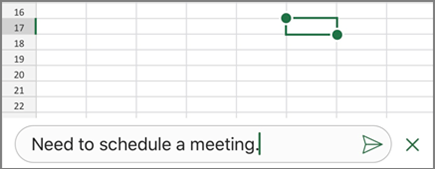
Hvis du vil svare på en kommentar, skal du trykke på cellen (med kommentaren), trykke på det lilla kommentarikon, der vises over den, skrive et svar i tekstfeltet Svar og trykke på knappen Slå op.
Tryk på den grønne pil ned, når du er færdig.
Her er nogle andre ting, du kan gøre med kommentartråde på din iPhone:
- For at få vist en bestemt tråd skal du trykke på cellen og derefter trykke på det lilla kommentarikon.
- Hvis du vil have vist alle tråde i regnearket, skal du trykke på Gennemse og derefter trykke på Vis kommentarer.

- Hvis du vil redigere en bestemt kommentar i en tråd, skal du trykke på cellen (med kommentaren), trykke på det lilla kommentarikon, som vises over den, trykke på den pågældende kommentar, du vil redigere, og derefter trykke på Rediger. Rediger kommentaren efter behov, og tryk derefter på Gem. Du kan kun redigere kommentarer, du har oprettet.
- Hvis du vil slette en bestemt kommentar i en tråd, skal du trykke på cellen (med kommentaren), trykke på det lilla kommentarikon, som vises over den, trykke på den kommentar, du vil slette, og derefter trykke på Slet.
- Hvis du vil slette en hel tråd, skal du trykke på cellen (med kommentaren), trykke på det lilla kommentarikon, der vises over den, trykke på ... (ellipseikonet) ud for den første kommentar i tråden og trykke på Slet tråd.
