

Funktionen Placer i celle gør det muligt at indsætte billeder i celler samt konvertere eksisterende flydende billeder, der er over flere celler i en celle.
Sådan indsætter du et billede i en celle
Der er flere muligheder for at indsætte billeder i en celle:
- Med funktionen BILLEDE
- Indsæt et billede i en celle fra båndet
- Indsætte flere billeder på én gang
- Indsætte et billede i en celle fra Udklipsholder
- Skift fra Billede over celler til Billede i celle
- Placer et billede i en celle ved hjælp af genvejsmenuen
- Skift fra billede i celle til billede over celler
- Føj alternativ tekst til billedet for hjælp til handicappede
Bemærk
Excel understøtter følgende billedfiltyper til indsættelse af billeder i celler: JPG/JPEG, PNG, BMP, ICO, WEBP, TIF/TIFF, GIF (ikke animeret).
Indsæt et billede i en celle fra båndet
Vælg Illustrationer på fanen Indsæt.
Vælg Billeder, og placer derefter i celle.
Vælg en af følgende indstillinger i rullemenuen Indsæt billede fra :
- Vælg Denne enhed for at indsætte et billede fra din enhed.
- Vælg Stockbilleder for at indsætte billede fra stockbilleder.
- Vælg Onlinebilleder for at indsætte billede fra internettet.
Markér billedet, og vælg Indsæt.
Indsætte flere billeder på én gang
Når du har valgt den kilde, hvor billedet indsættes fra, skal du vælge flere billeder og derefter vælge Indsæt.
Alle markerede billeder indsættes i cellerne i projektmappen på én gang startende fra den aktive celle og ned i kolonnen for lige så mange celler, som billeder markeret. Dette overskriver de værdier, der aktuelt findes i disse celler.
Indsætte et billede i en celle
Hvis du har kopieret et billede i udklipsholderen, kan du indsætte det som et billede i en celle.
Højreklik i cellen.
Under Indstillinger for Sæt ind skal du vælge Indsæt billede i celle.
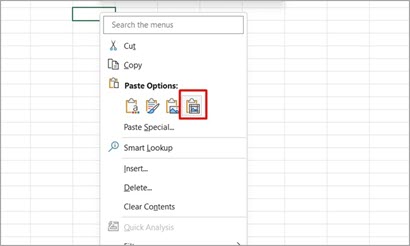
Bemærk
Når der er et billede i udklipsholderen, indsætter standardindstillingen for Sæt ind eller Ctrl+V-genvejen billedet over celler.
Skift fra Billede over celler til Billede i celle
Du kan nemt skifte mellem billedtyperne og konvertere et billede, der flyder over celler, til et billede i en celle.
Når du markerer et billede over celler og vælger Placer i celle, placeres billedet i cellen i øverste hjørne, hvor billedet over celle flød.
Markér et billede, som svæver hen over celler.
Vælg Placer i celle på fanen Billedformat.
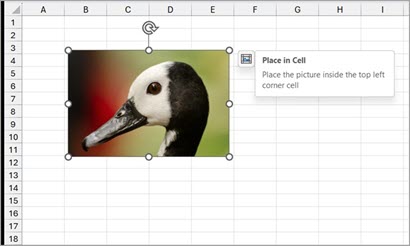
Placer et billede i en celle ved hjælp af genvejsmenuen
- Vælg et billede, og højreklik for at åbne genvejsmenuen.
- Vælg Placer i celle.
Skift fra billede i celle til billede over celler
Hvis du vil vende tilbage og have billedet flydende over cellerne, er det nemt at skifte via genvejsmenuen. Højreklik på billedet i cellen, og vælg Billede i celle>Placer over celler.
Føj alternativ tekst til billedet for hjælp til handicappede
Vi anbefaler, at du føjer alternativ tekst til billedet. Alternativ tekst gør det nemmere for personer med synshandicap at forstå billeder og andet grafisk indhold. Når en person, der bruger en skærmlæser, støder på et billede i et dokument, hører vedkommende den alternative tekst, der beskriver billedet. Uden alternativ tekst ved de kun, at de er nået til et billede, uden at vide, hvad der er på billedet.
Højreklik på billedet i cellen, vælg Vis alternativ tekst , og udfyld den alternative tekst i sideruden.
Du kan få mere at vide under Alt, hvad du bør vide for at skrive effektiv alternativ tekst.
Relaterede artikler
Hvad er sammenkædede datatyper i Excel?
Føje alternativ tekst til en figur, et billede, et diagram, SmartArt-grafik eller et andet objekt