
Vigtig
I Excel til Microsoft 365 og Excel 2021 fjernes Power-visning den 12. oktober 2021. Som alternativ kan du bruge den interaktive visuelle oplevelse, der leveres af Power BI Desktop, som du kan downloade gratis. Du kan også nemt importere Excel-projektmapper til Power BI Desktop.
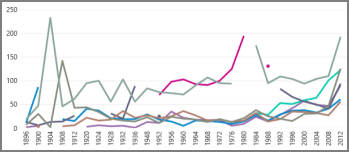
Kurvediagrammer er gode til at vise data over tid eller andre sekventielle data.
Start med en Excel-projektmappe eller en anden datakilde, der indeholder dine data.
Opret en tabel med et Power View-ark med:
- Et felt, der indeholder de værdier, du vil afbilde.
- En dato/et klokkeslætsfelt eller et andet sekventielt felt.
Med tabellen markeret på fanen > Design Linje.
Feltet dato og klokkeslæt skal placeres i feltet Akse og værdifeltet i feltet Værdier. Hvis de ikke kan udføres, skal du flytte dem til listen Felter.
Det er det grundlæggende kurvediagram.