
Når en webstedsadministrator eller listeadministrator definerer en navnepolitik for et dokumentbibliotek på et Microsoft Office SharePoint Server 2007- eller SharePoint Server 2010-websted, kan det være nødvendigt at indsætte etiketter i dokumenter, når du gemmer eller udskriver dem. Når du har indsat etiketten og udfyldt alle nødvendige oplysninger, kan du låse etiketten for at forhindre, at oplysningerne opdateres. Hvis du vil opdatere etikettens indhold senere, skal du låse etiketten op.
Funktionen mærkatpolitik er ikke tilgængelig i SharePoint 2013 og nyere.
Bemærk
En webstedsadministrator eller listeadministrator kan også låse etiketten som standard.
Vigtig
Muligheden for at låse eller låse en etiket op findes kun i Microsoft Office Professional Plus, Microsoft Office Enterprise, Microsoft Office Ultimate og i de enkeltstående versioner af Word, Excel og PowerPoint.
Hvordan er etiketoplysninger relateret til et dokuments egenskaber?
Felter i etiketten svarer til kolonner i dokumentbiblioteket. Når du indsætter en etiket i et Word-dokument, en Excel-projektmappe eller en PowerPoint-præsentation, opdateres etiketten automatisk med oplysninger fra dokumentets egenskaber. En etiket kan derefter låses eller låses op. Hvis etiketten er låst op, forbliver etiketoplysningerne og dokumentets egenskaber synkroniseret:
- Når du redigerer dokumentets egenskaber i biblioteket, vises disse opdateringer på etiketten.
- Når du redigerer navneoplysningerne og derefter gemmer dokumentet, vises disse opdateringer i kolonnerne i biblioteket.
Så længe etiketten er låst op, afspejles ændringer af dokumentets egenskaber altid i etiketoplysningerne og omvendt, som vist i følgende illustration.

 .
.
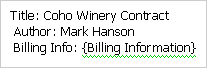
Du kan dog låse en etiket, så ændringer af dokumentets egenskaber ikke automatisk opdateres i etiketoplysningerne. Følgende illustration viser, at en låst etiket ikke automatisk opdateres som svar på ændringer i dokumentets egenskaber.

Det er nyttigt at låse en etiket, når et dokuments oprindelige etiketværdi skal bruges som navnet på elementet – f.eks. "Coho Winery Contract" – fordi etiketten forbliver den samme, selvom titlen eller andre dokumentegenskaber revideres. Hvis Coho Winery skifter navn, skal du derefter låse mærkaten op for at opdatere navnet på dokumentet.
Bemærk
Du kan ikke låse en etiket, før du har udfyldt alle etiketoplysningerne. Alle felterne i en etiket er obligatoriske. Bemærk også, at alle brugere, der har tilladelse til at redigere filen, kan låse eller låse etiketten op.
Låse en etiket
Når du indsætter eller udfylder en etiket, kan du låse etiketten for at forhindre, at den opdateres automatisk fra dokumentets egenskaber. Etiketter kan kun låses, når etiketten er helt udfyldt.
Hvis biblioteket ikke er åbent i forvejen, skal du klikke på navnet på værktøjslinjen Hurtig start.
Hvis navnet på biblioteket ikke vises i Hurtig start, skal du klikke på Vis alt indhold på webstedet og derefter klikke på navnet på biblioteket.Peg på dokumentet, klik på pilen, der vises, og klik derefter på Rediger i Microsoft Office-programnavnet. Klik f.eks. på Rediger i Microsoft Office Word.
Højreklik på etiketten i dokumentet, projektmappen eller præsentationen, og klik derefter på Lås etiket i genvejsmenuen.
Bemærk
- Hvis etiketten vises i dokumentets sidehoved, skal du først højreklikke på etiketten og derefter klikke på Rediger sidehoved i genvejsmenuen.
- Hvis etiketten mangler oplysninger, bliver du bedt om at udfylde alle nødvendige oplysninger, før du kan låse etiketten.
Låse en etiket op
Hvis etiketten er låst, skal du låse den op, før du redigerer etikettens indhold.
Hvis biblioteket ikke er åbent i forvejen, skal du klikke på navnet på værktøjslinjen Hurtig start.
Hvis navnet på biblioteket ikke vises i Hurtig start, skal du klikke på Vis alt indhold på webstedet og derefter klikke på navnet på biblioteket.Peg på dokumentet, klik på pilen, der vises, og klik derefter på Rediger i Microsoft Office-programnavnet. Klik f.eks. på Rediger i Microsoft Office Word.
Højreklik på etiketten i dokumentet, projektmappen eller præsentationen, og klik derefter på Lås etiket op i genvejsmenuen.
Bemærk
Hvis etiketten vises i dokumentets sidehoved, skal du først højreklikke på etiketten og derefter klikke på Rediger sidehoved i genvejsmenuen.