

Lad os antage, at du vil søge efter en medarbejders telefonlokalnummer ved hjælp af deres badgenummer eller den korrekte provisionssats for et salgsbeløb. Du slår data op for hurtigt og effektivt at finde bestemte data på en liste og for automatisk at bekræfte, at du bruger de korrekte data. Når du har slået dataene op, kan du udføre beregninger eller få vist resultater med de returnerede værdier. Der er flere måder at slå værdier op på en liste med data og vise resultaterne.
Hvad vil du foretage dig?
- Slå værdier op lodret på en liste ved hjælp af et nøjagtigt match
- Slå værdier op lodret på en liste ved hjælp af en omtrentlig værdi
- Slå værdier lodret op på en liste med ukendt størrelse ved hjælp af et nøjagtigt match
- Slå værdier vandret op på en liste ved hjælp af et nøjagtigt match
- Slå værdier vandret op på en liste ved hjælp af en omtrentlig værdi
Slå værdier op lodret på en liste ved hjælp af et nøjagtigt match
For at udføre denne opgave kan du bruge funktionen LOPSLAG eller en kombination af funktionerne INDEKS og SAMMENLIGN.
Eksempler på LOPSLAG

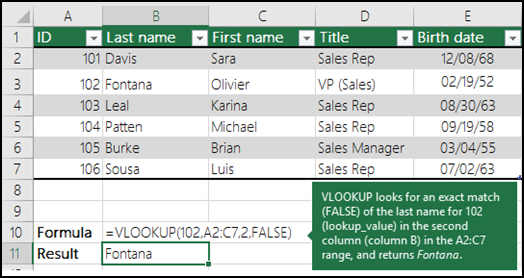
Du kan finde flere oplysninger under funktionen LOPSLAG.
Eksempler på INDEKS og SAMMENLIGN
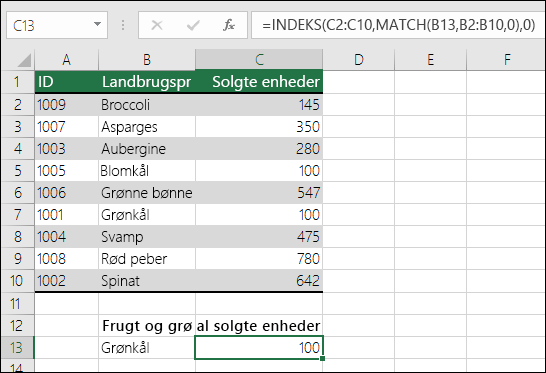
I almindeligt sprog betyder det:
=INDEKS(Jeg vil returnere værdien fra C2:C10, der matcher(Kale, som findes et sted i matricen B2:B10, hvor den returnerede værdi er den første værdi, der svarer til Kale))
Formlen søger efter den første værdi i C2:C10, der svarer til Kale (i B7) og returnerer værdien i C7 (100), som er den første værdi, der svarer til Kale.
Du kan finde flere oplysninger under funktionen INDEKS og funktionen SAMMENLIGN.
Slå værdier op lodret på en liste ved hjælp af en omtrentlig værdi
Det kan du gøre ved at bruge funktionen LOPSLAG.
Vigtig
Sørg for, at værdierne i den første række er sorteret i stigende rækkefølge.
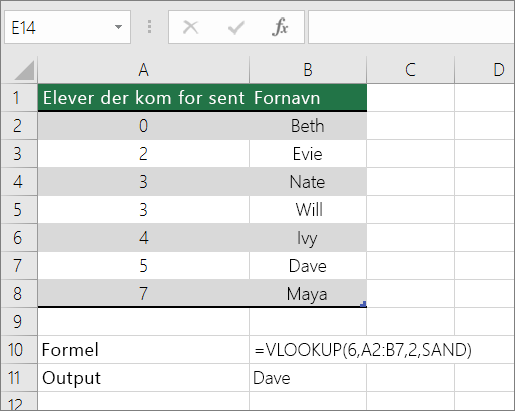
I eksemplet ovenfor søger LOPSLAG efter fornavnet på den studerende, der har 6 forsinkelser i området A2:B7. Der er ingen indtastning for 6 forsinkelser i tabellen, så LOPSLAG leder efter det næsthøjeste match, der er lavere end 6, og finder værdien 5, der er knyttet til fornavnet Dave, og returnerer dermed Dave.
Du kan finde flere oplysninger under funktionen LOPSLAG.
Slå værdier lodret op på en liste med ukendt størrelse ved hjælp af et nøjagtigt match
Brug funktionerne FORSKYDNING og SAMMENLIGN for at udføre denne opgave.
Bemærk
Brug denne fremgangsmåde, når dine data er i et eksternt dataområde, som du opdaterer hver dag. Du ved, at prisen er i kolonne B, men du ved ikke, hvor mange rækker med data serveren returnerer, og den første kolonne er ikke sorteret i alfabetisk rækkefølge.
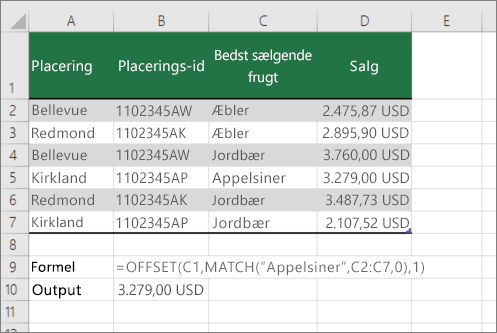
C1 er de øverste venstre celler i området (også kaldet startcellen).
SAMMENLIGN("Appelsiner";C2:C7;0) søger efter appelsiner i området C2:C7. Du skal ikke medtage startcellen i området.
1 er antallet af kolonner til højre for den første celle, hvor returværdien skal komme fra. I vores eksempel kommer den returnerede værdi fra kolonne D, Salg.
Slå værdier vandret op på en liste ved hjælp af et nøjagtigt match
Brug VOPSLAG-funktionen for at udføre denne opgave. Se nedenstående eksempel:
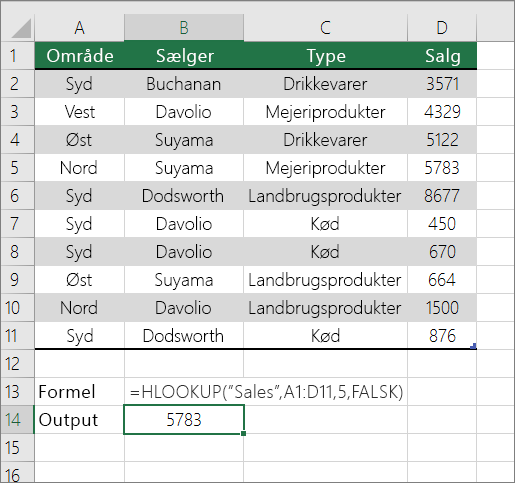 VOPSLAG søger efter kolonnen Salg og returnerer værdien fra række 5 i det angivne område.
Du kan finde flere oplysninger under Funktionen VOPSLAG.
Slå værdier vandret op på en liste ved hjælp af en omtrentlig værdi
Brug VOPSLAG-funktionen for at udføre denne opgave.
Vigtig
Sørg for, at værdierne i den første række er sorteret i stigende rækkefølge.
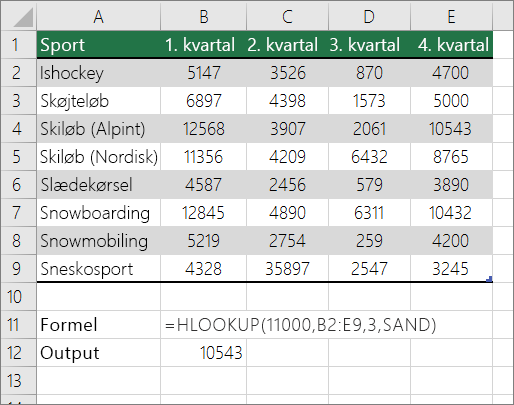 I eksemplet ovenfor søger VOPSLAG efter værdien 11000 i række 3 i det angivne område. Den finder ikke 11000 og søger derfor efter den næststørste værdi, der er mindre end 1100, og returnerer 10543.
Du kan finde flere oplysninger under Funktionen VOPSLAG.