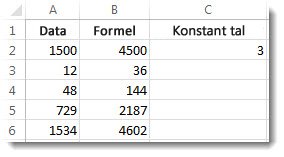
Antag, at du vil multiplicere en kolonne med tal med det samme tal i en anden celle. Tricket til at gange en kolonne med tal med ét tal er at føje $-symboler til det pågældende tals celleadresse i formlen, før du kopierer formlen.
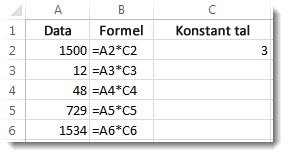
I vores eksempeltabel nedenfor vil vi gange alle tallene i kolonne A med tallet 3 i celle C2. Formlen =A2*C2 giver det korrekte resultat (4500) i celle B2. Men det virker ikke at kopiere formlen ned i kolonne B, fordi cellereferencen C2 ændres til C3, C4 osv. Da der ikke er data i disse celler, vil resultatet i cellerne B3 til B6 alle være nul.
Hvis alle tallene i kolonne A skal ganges med celle C2, skal du føje $-symboler til cellereferencen på følgende måde: $C$2, som du kan se i eksemplet nedenfor.
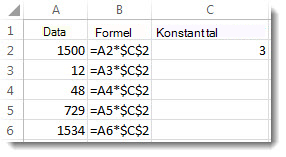
Når du bruger dollartegnet ($), giver du Excel besked om, at referencen til C2 er "absolut", så når du kopierer formlen til en anden celle, er referencen altid til celle C2. Sådan oprettes formlen:
- Skriv et lighedstegn (=) i celle B2.
- Klik på celle A2 for at angive cellen i formlen.
- Angiv en stjerne (*).
- Klik på celle C2 for at angive cellen i formlen.
- Skriv nu et dollartegn ($) foran C og et dollarsymbol ($) foran 2: $C$2.
- Tryk på Enter.
Tip
I stedet for at skrive $-symbolet, kan du anbringe indsætningspunktet enten før eller efter den cellereference, du vil gøre "absolut", og trykke på F4, som tilføjer $-symbolerne.
Nu går vi lidt tilbage for at se en nem måde at kopiere formlen ned i kolonnen, når du trykker på Enter i celle B2.
- Markér celle B2.
- Dobbeltklik på den lille grønne firkant i nederste højre hjørne af cellen.
Formlen kopierer automatisk ned gennem celle B6.
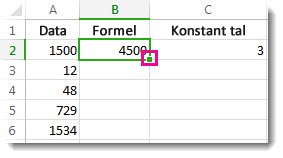
Og når formlen er kopieret, returnerer kolonne B de korrekte svar.