

Når du kopierer (eller klipper) og indsætter i Excel, indsættes alt i kildecellen eller kildeområdet – data, formatering, formler, validering, kommentarer – som standard i destinationscellen/-cellerne. Dette er, hvad der sker, når du trykker på CTRL+V for at indsætte. Da det måske ikke er det, du ønsker, har du mange andre indsættelsesindstillinger, afhængigt af hvad du kopierer.
Du vil måske indsætte indholdet af en celle, men ikke dens formatering. Eller måske vil du transponere de indsatte data fra rækker til kolonner. Eller du skal måske indsætte resultatet af en formel i stedet for selve formlen.
Vigtig
Når du kopierer og indsætter formler, skal du muligvis rette cellereferencer. Referencer ændres dog ikke, når du klipper og indsætter formler.
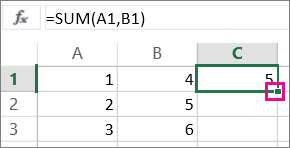
Menuindstillinger for Sæt ind (på båndet)
Vælg Hjem, vælg udklipsholderikonet (Sæt ind), og vælg netop den ønskede indstilling for Sæt ind. Hvis du f.eks. kun vil indsætte formatering fra den kopierede celle, skal du vælge Formatér . I denne tabel vises de mulige indstillinger i menuen Sæt ind:
| Ikon | Navn på indstilling | Hvad indsættes |
|---|---|---|

|
Sæt ind | Alt celleindhold. |

|
Behold kolonnebredder fra kilden | Indhold fra de kopierede celler sammen med deres kolonnebredde. |

|
Transponer | Ombytter indholdet af de kopierede celler, når det sættes ind. Data i rækker indsættes i kolonner og omvendt. |

|
Formler | Formler uden formatering eller kommentarer. |

|
Værdier | Formelresultater uden formatering eller kommentarer. |
|
|
Formatering | Kun formateringen fra de kopierede celler. |

|
Værdier & kildeformatering | Værdier og formatering fra de kopierede celler. |

|
Indsæt kæde | Reference til kildecellerne i stedet for indholdet af de kopierede celler. |

|
Billede | Kopieret billede. |

|
Sammenkædet billede | Kopieret billede med et link til de oprindelige celler (hvis du foretager ændringer i de oprindelige celler, afspejles disse ændringer i det indsatte billede). |
Indsæt speciel
For at bruge indstillinger fra feltet Indsæt speciel skal du vælge Hjem, vælge udklipsholderikonet (Indsæt) og vælge Indsæt speciel.
Tastaturgenvej: Tryk på Ctrl+Alt+V.
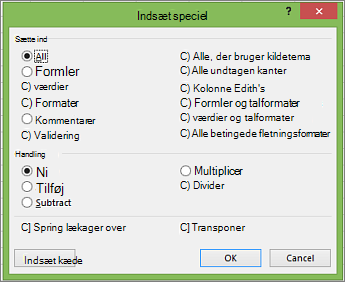
I dialogboksen Indsæt speciel skal du vælge den attribut, du vil indsætte.
Bemærk
Afhængigt af den type data, du har kopieret, og den valgte indstilling for Sæt ind kan nogle af indstillingerne være nedtonet.
| Indstilling for Sæt ind | Handling |
|---|---|
| Alle | Indsætter alt celleindhold og al formatering fra de kopierede data. |
| Formler | Indsætter kun formlerne fra de kopierede data, som angivet på formellinjen. |
| Værdier | Indsætter kun værdierne af de kopierede data, som vist i cellerne. |
| Formater | Indsætter kun celleformatering af de kopierede data. |
| Kommentarer og noter | Indsætter kun kommentarer og noter, der er knyttet til den kopierede celle. |
| Validering | Indsætter datavalideringsregler for de kopierede celler i indsætningsområdet. |
| Alt med kildetema | Indsætter alt celleindhold i den dokumenttemaformatering, der anvendes på de kopierede data. |
| Alt undtagen kanter | Indsætter alt celleindhold og al formatering, der er anvendt på den kopierede celle undtagen kanter. |
| Kolonnebredder | Indsætter bredden af en kopieret kolonne eller en række kolonner til en anden kolonne eller en række kolonner. |
| Formler og talformater | Indsætter kun formler og alle indstillinger for talformatering fra de kopierede celler. |
| Værdier og talformater | Indsætter kun værdier og alle indstillinger for talformatering fra de kopierede celler. |
| Alle fletning af betingede formater | Indsætter indholdet og indstillingerne for betinget formatering fra de kopierede celler. |
Du kan også angive en matematisk operation, der skal anvendes på de kopierede data.
| Betjening | Handling |
|---|---|
| Ingen | Angiver, at ingen matematisk operation anvendes på de kopierede data. |
| Tilføj | Føjer de kopierede data til dataene i destinationscellen eller celleområdet. |
| Fjern overlappende område | Subtraherer de kopierede data fra dataene i destinationscellen eller celleområdet. |
| Multiplicer | Multiplicerer de kopierede data med dataene i destinationscellen eller celleområdet. |
| Divider | Dividerer de kopierede data med dataene i destinationscellen eller celleområdet. |
| Andre indstillinger | Handling |
|---|---|
| Spring over tomme | Undgår at erstatte værdier i indsætningsområdet, når der optræder tomme celler i det kopierede område, når du markerer dette afkrydsningsfelt. |
| Transponer | Ændrer kolonner med kopierede data til rækker og omvendt, når du markerer dette afkrydsningsfelt. |
| Indsæt kæde | Klik her for at oprette et link til de(n) kopierede celle(r). |
Kontrollere og rette cellereferencer i en indsat formel
Bemærk
Cellereferencer justeres automatisk, når du klipper (ikke kopierer) og indsætter formler.
Når du har indsat en kopieret formel, skal du kontrollere, at alle cellereferencer er korrekte på den nye placering. Cellereferencerne kan have ændret sig baseret på den referencetype (absolut, relativ eller blandet), der bruges i formlen.

Hvis du f.eks. kopierer en formel i celle A1 og indsætter den to celler nedad og til højre (C3), ændres cellereferencerne i den indsatte formel på følgende måde:
| Denne reference: | Ændres til: |
|---|---|
| $A$1 (absolut kolonne og absolut række) | $A$1 |
| A$1 (relativ kolonne og absolut række) | C$1 |
| $A1 (absolut kolonne og relativ række) | $A3 |
| A1 (relativ kolonne og relativ række) | C3 |
Hvis cellereferencerne i formlen ikke giver dig det ønskede resultat, kan du prøve at skifte til en anden referencetype:
- Markér den celle, der indeholder formlen.
- På formellinjen
 skal du markere den reference, du vil ændre.
 - Tryk på F4 for at skifte mellem referencekombinationerne og vælge den, du ønsker.
Du kan finde flere oplysninger om cellereferencer i Oversigt over formler i Excel.
Har du brug for mere hjælp?
Du kan altid spørge en ekspert i Excel Tech Community eller få support i Communities.