I Excel kan du pivotere data i en pivottabel eller et pivotdiagram ved at ændre feltlayoutet for dataene. Ved hjælp af pivottabellens feltliste kan du tilføje, omarrangere eller fjerne felter for at få vist data i en pivottabel eller et pivotdiagram på præcis den måde, du ønsker.
Som standard opdateres de ændringer, du foretager på pivottabellens feltliste, automatisk i rapportens layout. Hvis du vil forbedre ydeevnen, når du har adgang til en stor mængde eksterne data, kan du midlertidigt skifte til manuel opdatering.
Arbejde med pivottabellens feltliste
Når du opretter en pivottabel, vises pivottabelfeltlisten, så du kan føje felter til pivottabellen, omarrangere og flytte dem efter behov eller fjerne dem fra pivottabellen. Som standard viser pivottabelfeltlisten to sektioner:
- En feltsektion øverst til at føje felter til og fjerne felter fra pivottabellen
- En layoutsektion i bunden til at omarrangere og flytte felter
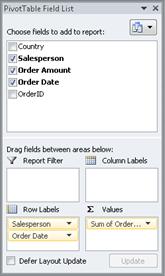
Du kan fastgøre pivottabelfeltlisten på begge sider af Excel-vinduet og tilpasse størrelsen vandret. Du kan også frigøre pivottabellens feltliste, og hvis det er tilfældet, kan du ændre størrelsen både lodret og vandret.
Hvis du ikke kan se pivottabellens feltliste, skal du sørge for at klikke et vilkårligt sted i pivottabellen.
Hvis du lukker pivottabellens feltliste, kan du få den vist igen. Højreklik på pivottabellen, og klik derefter på Vis feltliste. Du kan også klikke på Feltliste på båndet (Pivottabelværktøjer, fanen Indstillinger , gruppen Vis for en pivottabel; Pivotdiagramværktøjer, fanen Analysér , gruppen Vis/skjul for et pivotdiagram).
Hvis du ikke kan se de felter, du vil bruge, på pivottabellens feltliste, skal du opdatere pivottabellen eller pivotdiagrammet for at få vist alle nye felter, beregnede felter, mål, beregnede mål eller dimensioner, som du har tilføjet siden den sidste handling (Pivottabelværktøjer, fanen Indstillinger , gruppen Data ).
Hvordan pivottabelfeltlisten fungerer
Det er vigtigt at forstå, hvordan pivottabelfeltlisten fungerer, og hvordan du kan arrangere forskellige typer felter, så du kan opnå de resultater, du ønsker, når du opretter et pivottabellayout eller pivotdiagram.
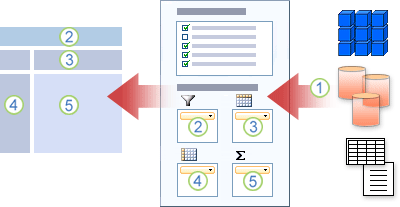
1. En ekstern datakilde indeholder strukturerede data organiseret i et eller flere felter (også kaldet kolonner), der vises på feltlisten.
2. Flytte et felt til området Rapportfilter i feltlisten, hvilket samtidig flytter feltet til området Rapportfilter i pivottabellen.
3. Flyt et felt til området Kolonnenavn i Feltlisten, hvilket samtidig flytter feltet til området Kolonnenavn i pivottabellen.
4. Flyt et felt til området Rækkenavn i Feltlisten, hvilket samtidig flytter feltet til området Rækkenavn i pivottabellen.
5. Flyt et felt til området Værdier i feltlisten, hvilket samtidig flytter feltet til området Værdier i pivottabellen.
Retningslinjer for flytning af felter på pivottabellens feltliste
Hvis du vil oprette et feltlayout, skal du bruge følgende retningslinjer for flytning af felterne Værdi, Navn og Dimension fra feltsektionen til de fire rapportområder i layoutsektionen.
-
Værdifelter Hvis du kun markerer et afkrydsningsfelt for et numerisk felt, flyttes det som standard til området Værdier.
-
Række- og kolonnefelter Du kan kun føje et felt til enten områderne Rapportfilter, Rækkenavne eller Kolonnenavne én gang, uanset om datatypen er numerisk eller ikke-numerisk. Hvis du forsøger at tilføje det samme felt mere end én gang – f.eks. til områderne Rækkenavne og Kolonnenavne i layoutsektionen – fjernes feltet automatisk fra det oprindelige område og placeres i det nye område.
-
Foranstaltninger I en OLAP-datakilde (Online Analytical Processing) er der ofte mange felter (eller målinger), der er organiseret i et hierarki af forskellige dimensioner, hierarkier og niveauer. Klik på knapperne Udvid
 og skjul
  , indtil du finder de ønskede felter.
Du kan kun flytte hierarkier, attributter og navngivne sæt til områderne Rækkenavne, Kolonnenavne og Rapportfiltre.
Du kan kun flytte målinger, beregnede mål og KPI'er (Key Performance Indicators) til området Værdier.
Ændring af visningen Pivottabelfeltliste
Pivottabelfeltlisten har fem forskellige visninger, der er designet og optimeret til forskellige typer pivottabelopgaver.
- Hvis du vil ændre visningen, skal du klikke på knappen Feltlistevisninger øverst på pivottabellens feltliste.
- Vælg en af følgende visninger på listen:
| |
|
|
Sektionen Felter og Områder Stablet |
Dette er standardvisningen, og den er designet til et lille antal felter. |
|
Sektionen Felter og sektionen Områder side om side |
Denne visning er designet til at tilføje og fjerne felter, når du har mere end fire felter i hvert område. |
|
Kun sektionen Felter |
Denne visning er designet til blot at tilføje og fjerne mange felter. |
|
Kun områdesektion (2 x 2) |
Denne visning er designet til blot at omarrangere mange felter. |
|
Kun områdesektion (1 x 4) |
Denne visning er designet til blot at omarrangere mange felter. |
Tip I visningerne Felter Sektion og Områder Stablet og Felter Sektion og Område Sektion side om side kan du justere bredden og højden af hver sektion ved at placere markøren på sektionsdeleren, indtil markøren ændres til en lodret dobbeltpil  eller vandret
  ved at trække dobbeltpilen op eller ned eller til venstre eller højre til det ønskede sted og derefter enten klikke på dobbeltpilen eller trykke på Enter.
Føj felter til en pivottabel eller et pivotdiagram
Når du har oprettet en pivottabel eller et pivotdiagram, er du klar til at tilføje de felter, der indeholder de data, du vil have vist i rapporten. Du vælger typisk ét felt for hvert område i layoutsektionen. Men hvis du vil have vist forskellige værdier for et bestemt felt, kan du også tilføje flere kopier af et felt i området Værdier .
Hvis pivottabellen har forbindelse til en ekstern datakilde, der indeholder mange data, kan du filtrere et eller flere felter, før du føjer felter til rapporten, hvilket kan være med til at reducere den tid, det tager at opdatere rapporten.
Tilføj de felter, du vil have vist
På pivottabellens feltliste kan du føje felter til pivottabellen eller pivotdiagrammet ved at benytte en eller flere af følgende fremgangsmåder:
- Hvis du vil placere et felt i et bestemt område i layoutsektionen, skal du markere afkrydsningsfeltet for det ønskede felt i feltet Vælg felter, der skal føjes til rapporten . Du kan derefter omarrangere felter senere, hvis du vil.
Bemærk Som standard føjes ikke-numeriske felter til området Rækkenavne , numeriske felter føjes til området Værdier , og dato- og klokkeslætshierarkier for OLAP (Online Analytical Processing) føjes til området Kolonnenavne .
- Hvis du vil placere et felt i et bestemt område i layoutsektionen, skal du højreklikke på feltnavnet i feltet Vælg felter, der skal føjes til rapport og derefter klikke på Føj til rapportfilter, Føj til kolonnenavn, Føj til rækkenavn eller Føj til værdier.
- Hvis du vil trække et felt til et område i layoutsektionen, skal du klikke på et felt i boksen Vælg felter, der skal føjes til rapport og holde museknappen nede og derefter trække det fra feltsektionen til den ønskede layoutsektion.
Tilføje flere kopier af et felt i området Værdier
I en pivottabel, der er baseret på data i et Excel-regneark eller eksterne data fra en OLAP-datakilde, som ikke er Online Analytical Processing (OLAP), kan du føje det samme felt mere end én gang til området Værdier . Du kan gøre dette, uanset om datatypen er numerisk eller ikke-numerisk. Det kan eksempelvis være, at du ønsker at sammenligne beregninger side om side, som f.eks. bruttofortjeneste og nettofortjeneste, min. og maks. salg eller kundeantal og procentandel af alle kunder.
- Klik på et felt på pivottabelfeltlisten i feltet Vælg felter, der skal føjes til rapporten , hold museknappen nede, og træk det til området Værdier i layoutsektionen.
- Gentag trin 1 for at oprette så mange kopier af det felt, du vil have vist i området Værdi .
- I pivottabellen skal du ændre summeringsfunktionen eller den brugerdefinerede beregning på den måde, du ønsker i hver kopi af feltet.
TipDu kan også ændre navnet på de kopierede felter i selve pivottabellen.
Bemærkninger
- Når du føjer to eller flere felter til området Værdier, uanset om de er kopier af det samme felt eller forskellige felter, føjer Feltlisten automatisk et Værdikolonnenavn til området Værdier . Du kan bruge dette felt til at flytte feltplaceringer op og ned i området Værdier. Du kan også flytte Værdikolonnenavnet til området Kolonneetiketter eller Rækkenavne . Du kan dog ikke flytte Værdikolonne-navnet til området Rapportfiltre .
- Du kan kun tilføje et felt én gang til enten området Rapportfilter, Rækkenavne eller Kolonnenavne områder, uanset om datatypen er numerisk eller ikke-numerisk. Hvis du forsøger at tilføje det samme felt mere end én gang – f.eks. til områderne Rækkenavne og Kolonnenavne i layoutsektionen – fjernes feltet automatisk fra det oprindelige område og placeres i det nye område.
- En anden måde at føje det samme felt til området Værdier på er ved hjælp af en formel (også kaldet et beregnet felt), der bruger det samme felt i formlen.
Filtrere data, før du tilføjer felter
- På pivottabelfeltlisten skal du i feltet Vælg felter, der skal føjes til rapporten placere markøren på et feltnavn og derefter klikke på rullelistepilen ud for feltnavnet.
Vælg de ønskede filterindstillinger i menuen Filtrer .
Omarranger felter i pivottabellen eller pivotdiagrammet
I pivottabellens feltliste kan du omarrangere eksisterende felter eller omplacere dem ved hjælp af et af de fire områder nederst i layoutafsnittet:
| Pivottabel |
Beskrivelse |
|
Værdier |
Bruges til at vise numeriske sumdata. |
|
Rækkenavne |
Bruges til at vise numeriske sumdata. |
|
Kolonnenavne |
Bruges til at vise felter som kolonner øverst i rapporten. En lavere placeret kolonne er indlejret i kolonnen umiddelbart over den. |
|
Rapportfilter |
Bruges til at filtrere hele rapporten ud fra det markerede emne i rapportfilteret. |
| PivotChart |
Beskrivelse |
| Værdier |
Bruges til at vise numeriske sumdata. |
|
Aksefelt (kategorier) |
Bruges til at vise felter som en akse i diagrammet. |
|
Forklaringsfelter (serie) |
Bruges til at vise felter i forklaringen i diagrammet. |
|
Rapportfilter |
Bruges til at filtrere hele rapporten ud fra det markerede emne i rapportfilteret. |
Du kan omarrangere felter i en pivottabel ved at klikke på feltnavnet i et af områderne og derefter vælge en af følgende kommandoer:
| |
|
|
Flyt op |
Flytter feltet én plads op i området. |
|
Flyt ned |
Flytter feltet én plads ned i området. |
|
Flyt til start |
Flytter feltet til starten af området. |
|
Flyt til slutning |
Flytter feltet til slutningen af området. |
|
Flyt til rapportfilter |
Flytter feltet til området Rapportfilter. |
|
Flyt til rækkenavne |
Flytter feltet til området Rækkenavne. |
|
Flyt til kolonnenavne |
Flytter feltet til området Kolonnenavne. |
|
Flyt til værdier |
Flytter feltet til området Værdier. |
|
Værdifeltindstillinger, Feltindstillinger |
Viser dialogboksene Feltindstillinger eller Værdifeltindstillinger . Klik på  Hjælp øverst i dialogboksen for at få flere oplysninger om hver enkelt indstilling. Hjælp øverst i dialogboksen for at få flere oplysninger om hver enkelt indstilling. |
Tip Du kan også klikke og holde fingeren nede på et feltnavn og derefter trække feltet mellem felt- og layoutafsnittene og mellem de forskellige områder.
Fjern felter fra pivottabellen eller pivotdiagrammet
Benyt følgende fremgangsmåde for at fjerne et felt fra pivottabellens feltliste:
- I feltet Vælg felter, der skal føjes til rapporten skal du fjerne markeringen i afkrydsningsfeltet for det felt, du vil fjerne.
Bemærk Hvis du fjerner markeringen i et afkrydsningsfelt, fjernes alle forekomster af feltet fra rapporten.
- Klik på det felt, du vil fjerne, i et layoutområde, og klik derefter på Fjern felt.
- Klik på det felt, du vil fjerne, i et layoutområde, hold det nede, og træk det derefter uden for pivottabellens feltliste.
Skift mellem automatisk og manuel opdatering af rapportlayoutet
Som standard opdateres de ændringer, du foretager på pivottabellens feltliste, automatisk i rapportens layout. Hvis du vil forbedre ydeevnen, når du har adgang til en stor mængde eksterne data, kan du midlertidigt skifte til manuel opdateringstilstand. Med manuel opdateringstilstand kan du hurtigt tilføje, flytte og fjerne felter på pivottabellens feltliste. Du kan dog ikke bruge rapporten, før du skifter tilbage til automatisk opdateringstilstand.
- Hvis du vil aktivere manuel opdatering af pivottabellen, skal du markere afkrydsningsfeltet Udskyd layoutopdatering nederst på pivottabellens feltliste.
Forsigtighed Når du har angivet rapportlayoutet til manuel opdatering, skal du lukke pivottabellens feltliste, skifte til visningen Kun felter eller afslutte Excel kassere alle layoutændringer, du har foretaget i pivottabellen uden bekræftelse.
- Foretag ændringer af feltlayoutet på pivottabellens feltliste, og klik derefter på Opdater for manuelt at opdatere layoutet i pivottabellen.
- Hvis du vil vende tilbage til automatisk opdatering, når du er færdig med at ændre rapportlayout på feltlisten, skal du fjerne markeringen i afkrydsningsfeltet Udskyd opdatering af layout .
Bemærk En pivottabel starter med automatisk opdatering, hver gang du åbner projektmappen.
Arbejde med pivottabellens feltliste
Når du opretter en pivottabel, vises pivottabelfeltlisten, så du kan føje felter til pivottabellen, omarrangere og flytte dem efter behov eller fjerne dem fra pivottabellen. Som standard viser pivottabelfeltlisten to sektioner:
- En feltsektion øverst til at føje felter til og fjerne felter fra pivottabellen
- En layoutsektion i bunden til at omarrangere og flytte felter
Du kan fastgøre pivottabelfeltlisten på begge sider af Excel-vinduet og tilpasse størrelsen vandret. Du kan også frigøre pivottabellens feltliste, og hvis det er tilfældet, kan du ændre størrelsen både lodret og vandret.
Hvis du ikke kan se pivottabellens feltliste, skal du sørge for at klikke et vilkårligt sted i pivottabellen.
Hvis du lukker pivottabellens feltliste, kan du få den vist igen.
Ctrl-klik på pivottabellen, og klik derefter på Vis feltliste. Du kan også klikke på Feltliste på fanen Analyser pivottabel .
Hvis du ikke kan se de felter, du vil bruge på pivottabellens feltliste, skal du opdatere pivottabellen for at få vist alle nye felter, beregnede felter, mål, beregnede mål eller dimensioner, som du har tilføjet siden den sidste handling: Analysér>pivottabel Opdater.
Retningslinjer for flytning af felter på pivottabellens feltliste
Hvis du vil oprette et feltlayout, skal du bruge følgende retningslinjer for flytning af felterne Værdi, Navn og Dimension fra feltsektionen til de fire rapportområder i layoutsektionen.
-
Værdifelter Hvis du kun markerer et afkrydsningsfelt for et numerisk felt, flyttes det som standard til området Værdier.
-
Række- og kolonnefelter Du kan kun føje et felt til enten områderne Rapportfilter, Rækkenavne eller Kolonnenavne én gang, uanset om datatypen er numerisk eller ikke-numerisk. Hvis du forsøger at tilføje det samme felt mere end én gang – f.eks. til områderne Rækkenavne og Kolonnenavne i layoutsektionen – fjernes feltet automatisk fra det oprindelige område og placeres i det nye område.
-
Foranstaltninger I en OLAP-datakilde (Online Analytical Processing) er der ofte mange felter (eller målinger), der er organiseret i et hierarki af forskellige dimensioner, hierarkier og niveauer. Klik på knapperne Udvid og skjul , indtil du finder de ønskede felter.
Du kan kun flytte hierarkier, attributter og navngivne sæt til områderne Rækkenavne, Kolonnenavne og Rapportfiltre.
Du kan kun flytte målinger, beregnede mål og KPI'er (Key Performance Indicators) til området Værdier.
Føj felter til en pivottabel eller et pivotdiagram
Når du har oprettet en pivottabel eller et pivotdiagram, er du klar til at tilføje de felter, der indeholder de data, du vil have vist i rapporten. Du vælger typisk ét felt for hvert område i layoutsektionen. Men hvis du vil have vist forskellige værdier for et bestemt felt, kan du også tilføje flere kopier af et felt i området Værdier .
Hvis pivottabellen har forbindelse til en ekstern datakilde, der indeholder mange data, kan du filtrere et eller flere felter, før du føjer felter til rapporten, hvilket kan være med til at reducere den tid, det tager at opdatere rapporten.
Tilføj de felter, du vil have vist
På pivottabellens feltliste kan du føje felter til pivottabellen eller pivotdiagrammet ved at benytte en eller flere af følgende fremgangsmåder:
- Hvis du vil placere et felt i et bestemt område i layoutsektionen, skal du markere afkrydsningsfeltet for det ønskede felt i feltet Pivottabelfelter . Du kan derefter omarrangere felter senere, hvis du vil.
Bemærk Som standard føjes ikke-numeriske felter til området Rækkenavne , numeriske felter føjes til området Værdier , og dato- og klokkeslætshierarkier for OLAP (Online Analytical Processing) føjes til området Kolonnenavne .
- Hvis du vil trække et felt til et område i layoutsektionen, skal du klikke på et felt i feltet Pivottabelfelter og holde det nede og derefter trække det fra feltsektionen til den ønskede layoutsektion.
Tilføje flere kopier af et felt i området Værdier
I en pivottabel, der er baseret på data i et Excel-regneark eller eksterne data fra en OLAP-datakilde, som ikke er Online Analytical Processing (OLAP), kan du føje det samme felt mere end én gang til området Værdier . Du kan gøre dette, uanset om datatypen er numerisk eller ikke-numerisk. Det kan eksempelvis være, at du ønsker at sammenligne beregninger side om side, som f.eks. bruttofortjeneste og nettofortjeneste, min. og maks. salg eller kundeantal og procentandel af alle kunder.
- Klik på et felt på pivottabelfeltlisten i pivottabelfeltfeltet , hold museknappen nede, og træk det derefter til området Værdier i layoutsektionen.
- Gentag trin 1 for at oprette så mange kopier af det felt, du vil have vist i området Værdi .
- I pivottabellen skal du ændre summeringsfunktionen eller den brugerdefinerede beregning på den måde, du ønsker i hver kopi af feltet.
Tip Du kan også ændre navnet på de kopierede felter i selve pivottabellen.
Bemærkninger
- Når du føjer to eller flere felter til området Værdier, uanset om de er kopier af det samme felt eller forskellige felter, føjer Feltlisten automatisk et Værdikolonnenavn til området Værdier . Du kan bruge dette felt til at flytte feltplaceringer op og ned i området Værdier. Du kan også flytte Værdikolonnenavnet til området Kolonneetiketter eller Rækkenavne . Du kan dog ikke flytte Værdikolonne-navnet til området Rapportfiltre .
- Du kan kun tilføje et felt én gang til enten området Rapportfilter, Rækkenavne eller Kolonnenavne områder, uanset om datatypen er numerisk eller ikke-numerisk. Hvis du forsøger at tilføje det samme felt mere end én gang – f.eks. til områderne Rækkenavne og Kolonnenavne i layoutsektionen – fjernes feltet automatisk fra det oprindelige område og placeres i det nye område.
- En anden måde at føje det samme felt til området Værdier på er ved hjælp af en formel (også kaldet et beregnet felt), der bruger det samme felt i formlen.
Fjern felter fra pivottabellen eller pivotdiagrammet
Benyt følgende fremgangsmåde for at fjerne et felt fra pivottabellens feltliste:
- Fjern markeringen i afkrydsningsfeltet for det felt, du vil fjerne, i feltet Pivottabelfelter .
Bemærk Hvis du fjerner markeringen i et afkrydsningsfelt, fjernes alle forekomster af feltet fra rapporten.
- Klik på det felt, du vil fjerne, i et layoutområde, hold det nede, og træk det derefter uden for pivottabellens feltliste.
Arbejde med pivottabellens feltliste
Når du opretter en pivottabel, vises pivottabelfeltlisten, så du kan føje felter til pivottabellen, omarrangere og flytte dem efter behov eller fjerne dem fra pivottabellen. Som standard viser pivottabelfeltlisten to sektioner:
- En feltsektion øverst til at føje felter til og fjerne felter fra pivottabellen
- En layoutsektion i bunden til at omarrangere og flytte felter
Du kan åbne pivottabellens feltliste ved at højreklikke på pivottabellen og derefter klikke på Vis feltliste.
Hvis du ikke kan se de felter, du vil bruge, på pivottabellens feltliste, skal du opdatere pivottabellen eller pivotdiagrammet for at få vist alle nye felter, beregnede felter, mål, beregnede mål eller dimensioner, som du har tilføjet siden den sidste handling. Det gør du ved at højreklikke på pivottabellen og vælge Opdater.
Retningslinjer for flytning af felter på pivottabellens feltliste
Hvis du vil oprette et feltlayout, skal du bruge følgende retningslinjer for flytning af felterne Værdi, Navn og Dimension fra feltsektionen til de fire rapportområder i layoutsektionen.
-
Værdier Hvis du kun markerer et afkrydsningsfelt for et numerisk felt, flyttes det som standard til området VÆRDIER .
-
Rækker og kolonner Du kan kun føje et felt til enten områderne FILTRE,RÆKKER eller KOLONNER én gang, uanset om datatypen er numerisk eller ikke-numerisk. Hvis du forsøger at tilføje det samme felt mere end én gang – f.eks. til områderne RÆKKER og KOLONNER i layoutsektionen – fjernes feltet automatisk fra det oprindelige område og placeres i det nye område.
Føj felter til en pivottabel eller et pivotdiagram
Når du har oprettet en pivottabel eller et pivotdiagram, er du klar til at tilføje de felter, der indeholder de data, du vil have vist i rapporten. Du vælger typisk ét felt for hvert område i layoutsektionen. Men hvis du vil have vist forskellige værdier for et bestemt felt, kan du også tilføje flere kopier af et felt i området Værdier .
Hvis pivottabellen har forbindelse til en ekstern datakilde, der indeholder mange data, kan du filtrere et eller flere felter, før du føjer felter til rapporten, hvilket kan være med til at reducere den tid, det tager at opdatere rapporten.
Tilføj de felter, du vil have vist
På pivottabellens feltliste kan du føje felter til pivottabellen eller pivotdiagrammet ved at benytte en eller flere af følgende fremgangsmåder:
Hvis du vil placere et felt i et bestemt område i layoutsektionen, skal du markere afkrydsningsfeltet for det ønskede felt i feltet Vælg felter . Du kan derefter omarrangere felter senere, hvis du vil.
Bemærk
Som standard føjes ikke-numeriske felter til området RÆKKER , numeriske felter føjes til området VÆRDIER , og dato- og klokkeslætshierarkier for OLAP (Online Analytical Processing) føjes til området KOLONNER .
For at placere et felt i et bestemt område i layoutsektionen skal du i feltet Vælg felter placere markøren på et feltnavn og derefter klikke på den røde rullepil ud for feltnavnetklik på feltnavnet, og klik derefter på Flyt til rapportfilter, Flyt til kolonnenavn, Flyt til rækkenavn eller Flyt til værdier.
Hvis du vil trække et felt til et område i layoutsektionen, skal du klikke på et felt i boksen Vælg felter, der skal føjes til rapport og holde museknappen nede og derefter trække det fra feltsektionen til den ønskede layoutsektion.
Tilføje flere kopier af et felt i området Værdier
I en pivottabel, der er baseret på data i et Excel-regneark eller eksterne data fra en OLAP-datakilde, som ikke er Online Analytical Processing (OLAP), kan du føje det samme felt mere end én gang til området Værdier . Du kan gøre dette, uanset om datatypen er numerisk eller ikke-numerisk. Det kan eksempelvis være, at du ønsker at sammenligne beregninger side om side, som f.eks. bruttofortjeneste og nettofortjeneste, min. og maks. salg eller kundeantal og procentandel af alle kunder.
Klik på et felt i feltet Vælg felter på pivottabelfeltlisten, hold museknappen nede, og træk det derefter til området Værdier i layoutsektionen.
Gentag trin 1 for at oprette så mange kopier af det felt, du vil have vist i området Værdi .
I pivottabellen skal du ændre summeringsfunktionen eller den brugerdefinerede beregning på den måde, du ønsker i hver kopi af feltet.
Tip
Du kan også ændre navnet på de kopierede felter i selve pivottabellen.
Bemærk
- Når du føjer to eller flere felter til området Værdier, uanset om de er kopier af det samme felt eller forskellige felter, føjer Feltlisten automatisk et Værdikolonnenavn til området Værdier . Du kan bruge dette felt til at flytte feltplaceringer op og ned i området Værdier. Du kan også flytte Værdikolonnenavnet til området Kolonneetiketter eller Rækkenavne . Du kan dog ikke flytte Værdikolonne-navnet til området Rapportfiltre .
- Du kan kun tilføje et felt én gang til enten området Rapportfilter, Rækkenavne eller Kolonnenavne områder, uanset om datatypen er numerisk eller ikke-numerisk. Hvis du forsøger at tilføje det samme felt mere end én gang – f.eks. til områderne Rækkenavne og Kolonnenavne i layoutsektionen – fjernes feltet automatisk fra det oprindelige område og placeres i det nye område.
- En anden måde at føje det samme felt til området Værdier på er ved hjælp af en formel (også kaldet et beregnet felt), der bruger det samme felt i formlen.
Filtrere data, før du tilføjer felter
- På listen Pivottabelfelter skal du i feltet Vælg felter placere markøren på et feltnavn og derefter klikke på den røde rullepil ud for feltnavnet og vælge Filtrer.
Omarranger felter i pivottabellen eller pivotdiagrammet
På listen pivottabelfelter eller pivotdiagramfelter kan du omarrangere eksisterende felter eller omplacere dem ved hjælp af ét af de fire områder nederst i layoutafsnittet:
| Pivottabel |
Beskrivelse |
|
FILTRE |
Bruges til at filtrere hele rapporten ud fra det markerede emne i rapportfilteret. |
|
KOLONNER |
Bruges til at vise felter som kolonner øverst i rapporten. En lavere placeret kolonne er indlejret i kolonnen umiddelbart over den. |
|
RÆKKER |
Bruges til at vise numeriske sumdata. |
|
VÆRDIER |
Bruges til at vise numeriske sumdata. |
| PivotChart |
Beskrivelse |
|
FILTRE |
Bruges til at filtrere hele rapporten ud fra det markerede emne i rapportfilteret. |
|
FORKLARING (SERIE) |
Bruges til at vise felter i forklaringen i diagrammet. |
|
AKSE (CAEGORIES) |
Bruges til at vise felter som en akse i diagrammet. |
|
VÆRDIER |
Bruges til at vise numeriske sumdata. |
Du kan omarrangere felter i en pivottabel ved at klikke på feltnavnet i et af områderne og derefter vælge en af følgende kommandoer:
| |
|
|
Flyt op |
Flytter feltet én plads op i området. |
|
Flyt ned |
Flytter feltet én plads ned i området. |
|
Flyt til start |
Flytter feltet til starten af området. |
|
Flyt til slutning |
Flytter feltet til slutningen af området. |
|
Flyt til rapportfilter |
Flytter feltet til området Rapportfilter. |
|
Flyt til rækkenavne |
Flytter feltet til området Rækkenavne. |
|
Flyt til kolonnenavne |
Flytter feltet til området Kolonnenavne. |
|
Flyt til værdier |
Flytter feltet til området Værdier. |
|
Værdifeltindstillinger, Feltindstillinger |
Viser dialogboksene Feltindstillinger eller Værdifeltindstillinger . |
Tip
Du kan også klikke og holde fingeren nede på et feltnavn og derefter trække feltet mellem felt- og layoutafsnittene og mellem de forskellige områder.
Fjern felter fra pivottabellen eller pivotdiagrammet
Hvis du vil fjerne et felt, skal du gøre et af følgende i Feltliste:
Fjern markeringen i afkrydsningsfeltet for det felt, du vil fjerne, i feltet Vælg felter .
Bemærk
Hvis du fjerner markeringen i et afkrydsningsfelt, fjernes alle forekomster af feltet fra rapporten.
Klik på det felt, du vil fjerne, i et layoutområde, og klik derefter på Fjern felt.
Klik på det felt, du vil fjerne, i et layoutområde, hold det nede, og træk det derefter uden for pivottabellens feltliste.
