
Punktdiagrammer og kurvediagrammer ligner hinanden meget, især når et punktdiagram vises med forbindelseslinjer. Men måden, hvorpå hver af disse diagramtyper afbilder data langs den vandrette akse (også kaldet x-aksen) og den lodrette akse (også kaldet y-aksen) er meget anderledes.
|

|
|---|
Bemærk
Du kan få mere at vide om de forskellige typer punkt- og kurvediagrammer i Tilgængelige diagramtyper i Office.
Før du vælger en af disse diagramtyper, vil du måske gerne vide mere om forskellene og finde ud af, hvornår det er bedre at bruge et punktdiagram i stedet for et kurvediagram eller omvendt.
Lær om forskellene mellem punkt- og kurvediagrammer
Den største forskel mellem punkt- og kurvediagrammer er den måde, de afbilder data på den vandrette akse på. Når du f.eks. bruger følgende regnearksdata til at oprette et punktdiagram og et kurvediagram, kan du se, at dataene er fordelt anderledes.

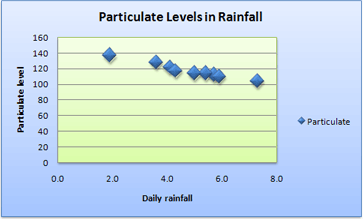
I et punktdiagram vises daglige nedbørsværdier i kolonne A som x-værdier på den vandrette akse (X), og partikelværdierne i kolonne B vises som værdier på den lodrette akse (Y). Et punktdiagram kaldes ofte et XY-diagram, og det viser aldrig kategorier på den vandrette akse.

Et punktdiagram har altid to værdiakser for at vise et sæt numeriske data langs en vandret akse (værdiakse) og et andet sæt numeriske værdier langs en lodret akse (værdiakse). Diagrammet viser punkter i skæringspunktet mellem en X- og Y-numerisk værdi og kombinerer disse værdier til enkelte datapunkter. Disse værdier kan fordeles jævnt eller ujævnt over den vandrette akse, afhængigt af dataene.
Det første datapunkt, der vises i punktdiagrammet, repræsenterer både en Y-værdi på 137 (partikel) og en X-værdi på 1,9 (daglig nedbør). Disse tal repræsenterer værdierne i celle A9 og B9 i regnearket.
I et kurvediagram vises de samme daglige nedbørs- og partikelværdier som to separate datapunkter, som er jævnt fordelt langs den vandrette akse. Dette skyldes, at et kurvediagram kun har én værdiakse (den lodrette akse). Den vandrette akse i et kurvediagram viser kun jævnt fordelte grupper (kategorier) af data. Da der ikke blev angivet kategorier i dataene, blev de automatisk genereret, f.eks. 1, 2, 3 osv.
Dette er et godt eksempel på, hvornår du ikke skal bruge et kurvediagram.

Et kurvediagram fordeler kategoridata jævnt langs en vandret akse (kategoriakse) og fordeler alle numeriske værdidata langs en lodret akse (værdiakse).
Partikelværdien y på 137 (celle B9) og den daglige nedbørsværdi x på 1,9 (celle A9) vises som separate datapunkter i kurvediagrammet. Ingen af disse datapunkter er det første datapunkt, der vises i diagrammet – i stedet refererer det første datapunkt for hver dataserie til værdierne i den første datarække i regnearket (celle A2 og B2).
Aksetype og skaleringsforskelle
Da den vandrette akse i et punktdiagram altid er en værdiakse, kan den vise numeriske værdier eller datoværdier (f.eks. dage eller timer), der repræsenteres som numeriske værdier. Hvis du vil have vist de numeriske værdier langs den vandrette akse med større fleksibilitet, kan du ændre skaleringsindstillingerne på denne akse på samme måde, som du kan ændre skaleringsindstillingerne for en lodret akse.
Da den vandrette akse i et kurvediagram er en kategoriakse, kan det kun være en tekstakse eller en datoakse. En tekstakse viser kun tekst (ikke-numeriske data eller numeriske kategorier, der ikke er værdier) med jævnt fordelte intervaller. En datoakse viser datoer i kronologisk rækkefølge med bestemte intervaller eller basisenheder, f.eks. antallet af dage, måneder eller år, selvom datoerne i regnearket ikke er i rækkefølge eller i de samme basisenheder.
En kategoriakses skaleringsindstillinger er begrænsede sammenlignet med en værdiakses skaleringsindstillinger. De tilgængelige skaleringsindstillinger for værdiaksen afhænger også af den type akse, du bruger.
Vid, hvornår du skal bruge et punkt- eller kurvediagram
Punktdiagrammer bruges sædvanligvis til at vise og sammenligne numeriske værdier såsom videnskabelige, statistiske og tekniske data. Disse diagrammer er nyttige til at vise forholdene mellem de numeriske værdier i flere dataserier, og de kan afbilde to grupper af tal i en serie af XY-koordinater.
Kurvediagrammer kan vise kontinuerlige data over tid, angivet mod en fælles skala, og de er derfor ideelle til at vise tendenser i data med ens intervaller eller over tid. I et kurvediagram fordeles kategoridata jævnt langs den vandrette akse, og alle værdidata fordeles jævnt langs den lodrette akse. Generelt skal du bruge et kurvediagram, hvis dine data har ikke-numeriske x-værdier – for numeriske x-værdier er det som regel bedre at bruge et punktdiagram.
Overvej at bruge et punktdiagram i stedet for et kurvediagram, hvis du vil:
- redigere skalaen på den vandrette akse Da den vandrette akse i et punktdiagram er en værdiakse, er flere skaleringsindstillinger tilgængelige.
- bruge en logaritmisk skala på den vandrette akse Du kan ændre den vandrette akse til en logaritmisk skala.
- Vise regnearksdata, der indeholder par eller grupperede sæt af værdierI et punktdiagram kan du justere aksernes uafhængige skalaer for at få vist flere oplysninger om de grupperede værdier.
- vise mønstre i store datasæt Punktdiagrammer er nyttige til at illustrere mønstrene i dataene, f.eks. ved at vise lineære eller ikke-lineære tendenser, grupper og udenforliggende værdier.
- sammenligne et stort antal datapunkter uden hensyntagen til tid Jo flere data, du inkluderer i et punktdiagram, jo bedre sammenligninger kan du foretage.
Overvej at bruge et kurvediagram i stedet for et punktdiagram, hvis du vil:
- bruge tekstnavne langs den vandrette akse Disse tekstnavne kan repræsentere jævnt fordelte værdier som måneder, kvartaler eller regnskabsår.
- bruge et lille antal numeriske navne langs den vandrette akse Hvis du bruger nogle få numeriske navne, der er jævnt fordelt, og som repræsenterer et tidsinterval, kan du bruge et kurvediagram.
- bruge en tidsskala langs den vandrette akse Hvis du vil vise datoer i kronologisk rækkefølge med bestemte intervaller eller basisenheder, f.eks. antal dage, måneder eller år, selvom datoerne i regnearket ikke er i rækkefølge eller i samme basisenheder, skal du bruge et kurvediagram.
Opret et punktdiagram
Så hvordan opretter vi dette punktdiagram? Følgende fremgangsmåde hjælper dig med at oprette et punktdiagram med lignende resultater. Til dette diagram har vi brugt eksempeldataene på regnearket. Du kan kopiere disse data til regnearket, eller du kan bruge dine egne data.
Kopiér eksempelregnearksdataene til et tomt regneark, eller åbn det regneark, der indeholder de data, du vil afbilde i et punktdiagram.
Daglig nedbør Partikler 4,1 122 4,3 117 5,7 112 5,4 114 5,9 110 5,0 114 3,6 128 1,9 137 7,3 104 Markér de data, du vil afbilde i punktdiagrammet.
Vælg fanen Indsæt , og vælg derefter Indsæt punktdiagram (X, Y) eller boblediagram.
Vælg en type under Punkt.
Tip
Du kan holde musen over en hvilken som helst diagramtype for at se dens navn.
Vælg diagramområdet i diagrammet for at få vist fanerne Diagramdesign og Formatér .
Vælg fanen Diagramdesign , og vælg derefter den diagramtypografi, du vil bruge.
Vælg diagramtitlen, og skriv den ønskede tekst.
Hvis du vil ændre skriftstørrelsen på diagramtitlen, skal du højreklikke på titlen, vælge Skrifttype og derefter angive den ønskede størrelse i feltet Størrelse . Vælg OK.
Markér diagrammets diagramområde.
På fanen Diagramdesign skal du vælge Tilføjdiagramelementaksetitler> og derefter gøre følgende:
- Hvis du vil tilføje en vandret aksetitel, skal du vælge Primær vandret.
- Hvis du vil tilføje en titel på en lodret akse, skal du vælge Primær lodret.
- Markér hver titel, skriv den ønskede tekst, og tryk derefter på Enter.
- Du kan få flere indstillinger for titelformatering ved at vælge titlen på listen i feltet Diagramelementer under fanen Formatér og derefter vælge Formatér markering. Ruden Formatér titel vises. Vælg Egenskaber for størrelse &
 , og vælg derefter Lodret justering, Tekstretning eller Brugerdefineret vinkel.
Vælg diagrammets afbildningsområde, eller vælg Afbildningsområde på listen over diagramelementer i feltet Diagramelementer under fanen Formatér.
På fanen Formatér i gruppen Figurtypografier skal du vælge knappen Mere og derefter vælge den effekt, du vil bruge.
Vælg diagramområdet i diagrammet, eller vælg Diagramområde på listen over diagramelementer i feltet Diagramelementer under fanen Formatér.
Vælg knappen Formatér figur i gruppen Figurtypografier under fanen Formatér, og vælg derefter den effekt, du vil bruge.
Hvis du ønsker at bruge temafarver, der er forskellige fra standardtemaet i dit regneark, skal du gøre følgende:
- Vælg Temaer i gruppen Temaer under fanen Sidelayout.
- Under Office skal du vælge det tema, du vil bruge.
- Vælg Temaer i gruppen Temaer under fanen Sidelayout.
Opret et kurvediagram
Så hvordan opretter vi dette kurvediagram? Følgende fremgangsmåde hjælper dig med at oprette et kurvediagram med lignende resultater. Til dette diagram har vi brugt eksempeldataene på regnearket. Du kan kopiere disse data til regnearket, eller du kan bruge dine egne data.
Kopiér eksempelregnearksdataene til et tomt regneark, eller åbn det regneark, der indeholder de data, du vil afbilde i et kurvediagram.
Dato Daglig nedbør Partikler 1-1-07 4,1 122 2-1-07 4,3 117 3-1-07 5,7 112 4-1-07 5,4 114 5-1-07 5,9 110 6-1-07 5,0 114 7-1-07 3,6 128 8-1-07 1,9 137 9-1-07 7,3 104 Markér de data, du vil afbilde i kurvediagrammet.
Vælg fanen Indsæt , og vælg derefter Indsæt kurve- eller områdediagram.
Vælg Streg med datamærker.
Vælg diagramområdet i diagrammet for at få vist fanerne Diagramdesign og Formatér .
Vælg fanen Diagramdesign , og vælg derefter den diagramtypografi, du vil bruge.
Vælg diagramtitlen, og skriv den ønskede tekst.
Hvis du vil ændre skriftstørrelsen på diagramtitlen, skal du højreklikke på titlen, vælge Skrifttype og derefter angive den ønskede størrelse i feltet Størrelse . Vælg OK.
Markér diagrammets diagramområde.
Vælg forklaringen i diagrammet, eller tilføj den på en liste over diagramelementer (vælg Tilføj forklaring til diagramelement> under fanen Diagramdesign, og vælg derefter en placering til forklaringen).
Hvis du vil afbilde en af dataserierne langs en sekundær lodret akse, skal du markere dataserien eller vælge den på en liste over diagramelementer (vælg Diagramelementer i gruppen Aktuel markering under fanen Format).
Vælg Formatér markering i gruppen Aktuel markering under fanen Formatér. Opgaveruden Formatér dataserie vises.
Under Serieindstillinger skal du vælge Sekundær akse og derefter vælge Luk.
På fanen Diagramdesign i gruppen Diagramlayout skal du vælge Tilføj diagramelement og derefter gøre følgende:
- Hvis du vil tilføje en primær lodret aksetitel, skal du vælge Aksetitel>Primær lodret. og derefter skal du i ruden Formatér aksetitel vælge Størrelse & Egenskaber til at konfigurere den type lodret aksetitel, du ønsker.
- Hvis du vil tilføje en sekundær lodret aksetitel, skal du vælge Aksetitel>Sekundær lodret og derefter på ruden Formatér aksetitel vælge Størrelse & Egenskaber for at konfigurere den type lodret aksetitel, du ønsker.
- Markér hver titel, skriv den ønskede tekst, og tryk derefter på Enter
- Hvis du vil tilføje en primær lodret aksetitel, skal du vælge Aksetitel>Primær lodret. og derefter skal du i ruden Formatér aksetitel vælge Størrelse & Egenskaber
Vælg diagrammets afbildningsområde, eller vælg det på en liste over diagramelementer (feltet Diagramelementer i gruppen Aktuel markering under fanen Format).
På fanen Formatér i gruppen Figurtypografier skal du vælge knappen Mere og derefter vælge den effekt, du vil bruge.
Markér diagrammets diagramområde.
På fanen Formatér i gruppen Figurtypografier skal du vælge knappen Mere og derefter vælge den effekt, du vil bruge.
Hvis du ønsker at bruge temafarver, der er forskellige fra standardtemaet i dit regneark, skal du gøre følgende:
- Vælg Temaer i gruppen Temaer under fanen Sidelayout.
- Under Office skal du vælge det tema, du vil bruge.
- Vælg Temaer i gruppen Temaer under fanen Sidelayout.