Du kan til enhver tid vælge Opdater for at opdatere dataene for pivottabellerne i projektmappen. Du kan opdatere dataene for pivottabeller, der er importeret fra Power Query, f.eks. en database (SQL Server, Oracle, Access osv.), Analysis Services-kube, et datafeed og mange andre kilder. Du kan også opdatere data fra en Excel-tabel, som automatisk medtager alle ændringer til den eksterne datakilde.
I ældre versioner af Excel opdateres pivottabeller ikke automatisk, men du kan angive, at pivottabellen opdateres automatisk, når du åbner den projektmappe, der indeholder pivottabellen. I nyere versioner af Excel kan pivottabeller opdateres automatisk, når der forbindes til lokale projektmappedata.
Bemærk
Automatisk opdatering af pivottabel er i øjeblikket tilgængelig for deltagere i Microsoft 365 Insider-programmet.
Opdater manuelt
Vælg pivottabellen for at få vist fanen Analysér pivottabel .
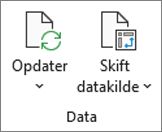
Vælg  Opdater i gruppen Data eller tryk på Alt+F5.
Tip
Du kan højreklikke på pivottabellen og vælge Opdater.
Hvis du vil opdatere alle pivottabeller i projektmappen på én gang, skal du på fanen Analyser for pivottabellen vælge pilen Opdater og vælge alt.
Hvis opdateringen tager længere tid, end du forventer, skal du på fanen Analyser for pivottabellen vælge pilen Opdater og vælge Opdateringsstatus for at kontrollere opdateringsstatussen.
Hvis du vil stoppe opdateringen, skal du vælge Annuller opdatering.
Hvis kolonnebredden og celleformateringen af dine data justeres, når du opdaterer pivottabeldataene, og du ikke ønsker, at dette sker, skal du kontrollere, at følgende indstillinger er markeret:
- På fanen Analyser for pivottabellen skal du vælge
 Indstillinger.
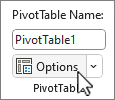
- På fanen Layout & Formatér skal du markere felterne Tilpas automatisk kolonnebredder ved opdatering og Bevar celleformatering ved opdatering.
Opdatere data automatisk, når projektmappen åbnes
- Vælg pivottabellen for at få vist fanen Analysér pivottabel på båndet.
- Vælg Indstillinger.
- Markér afkrydsningsfeltet Opdater data, når filen åbnes under fanen Data.
Opdater data automatisk
Nye pivottabeller, der er oprettet ud fra lokale projektmappedata, har automatisk opdatering slået til som standard.
Bemærk
Hvis projektmappen indeholder eksisterende pivottabeller, hvor Automatisk opdatering er deaktiveret, vil alle nye pivottabeller, der bruger de samme kildedata, også få automatisk opdatering slået fra.
Du kan slå automatisk opdatering til eller fra på to måder: via fanen Analysér pivottabel eller indstillingerne for pivottabel.
Vigtig
Automatisk opdatering indstilles pr. datakilde, så hvis du slår den til eller fra, påvirker det alle pivottabeller, der er forbundet til den pågældende datakilde.
På fanen Analyser for pivottabellen:
- Vælg pivottabellen for at få vist fanen Analysér pivottabel .
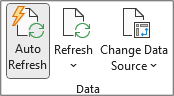
-
 automatisk i gruppen Data for at slå det til eller fra. Automatisk opdatering er slået til, hvis knappen har en kontur omkring sig.
I Indstillinger for pivottabel:
- Vælg pivottabellen for at få vist fanen Analysér pivottabel .
- Vælg Indstillinger.
- Markér eller fjern markeringen i afkrydsningsfeltet Opdater automatisk, når datakilden ændres under fanen Data.
Tip
Sådan ændrer du standardindstillingen for automatisk opdatering for nye pivottabeller: Gå til Indstillingerfor fildata>>>, og vælg derefter Rediger standardlayout. Åbn fanen Data i dialogboksen Indstillinger for pivottabel, og fjern markeringen i afkrydsningsfeltet Opdater automatisk, når kildedata ændres.
Opdater manuelt
Vælg pivottabellen for at få vist fanen Pivottabel på båndet.
Vælg pilen Opdater alle nedad i datagruppen, og vælg Opdater.
Tip
Du kan højreklikke på pivottabellen og vælge Opdater.
Hvis du vil opdatere alle pivottabeller i projektmappen på én gang, skal du vælge Opdater alt på fanen Pivottabel.
Forhindre, at kolonnebredder justeres
Hvis kolonnebredderne på dine data justeres, når du opdaterer pivottabellens data, og du ikke ønsker, at dette sker, skal du sørge for, at følgende indstilling er markeret:
Vælg Indstillinger på fanen Pivottabel.
Tip
Du skal muligvis vælge Vis på båndet for at få adgang til Indstillinger.
I ruden Indstillinger for pivottabel til højre skal du vælge Tilpas automatisk kolonnebredder ved opdatering under Sortér og vis.
Opdatere data automatisk, når projektmappen åbnes
Vælg Indstillinger på fanen Pivottabel.
Tip
Du skal muligvis vælge Vis på båndet for at få adgang til Indstillinger.
I ruden Indstillinger for pivottabel i højre side skal du vælge Opdater data ved åbning af fil.
Opdater data automatisk
Nye pivottabeller, der er oprettet ud fra lokale projektmappedata, har automatisk opdatering slået til som standard.
Bemærk
Hvis projektmappen indeholder eksisterende pivottabeller, hvor Automatisk opdatering er deaktiveret, vil alle nye pivottabeller, der bruger de samme kildedata, også få automatisk opdatering slået fra.
Du kan slå automatisk opdatering til eller fra på to måder: via fanen Pivottabel eller ruden Indstillinger for pivottabel .
Vigtig
Automatisk opdatering indstilles pr. datakilde, så hvis du slår den til eller fra, påvirker det alle pivottabeller, der er forbundet til den pågældende datakilde.
På fanen Pivottabel:
- Vælg pivottabellen for at få vist fanen Pivottabel på båndet.
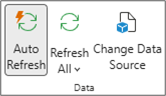
-
for automatisk opdatering for at slå den til eller fra. Automatisk opdatering er slået til, hvis knappen har en kontur omkring sig.
I indstillingerne for pivottabel:
- Vælg Indstillinger på fanen Pivottabel.
- I ruden Indstillinger for pivottabel i højre side skal du gå til sektionen Opdater og gem og markere eller fjerne markeringen af Opdater data automatisk.
Opdater manuelt
Vælg pivottabellen for at få vist fanen Analysér pivottabel .
Vælg .
Tip
Du kan ctrl-klikke på pivottabellen og vælge Opdater.
Hvis du vil opdatere alle pivottabeller i projektmappen på én gang, skal du på fanen Analyser for pivottabellen vælge pilen Opdater og vælge alt.
Hvis opdateringen tager længere tid, end du forventer, skal du på fanen Analyser for pivottabellen vælge pilen Opdater og vælge Opdateringsstatus for at kontrollere opdateringsstatussen.
Hvis du vil stoppe opdateringen, skal du vælge Annuller opdatering.
Hvis kolonnebredden og celleformateringen af dine data justeres, når du opdaterer pivottabeldataene, og du ikke ønsker, at dette sker, skal du kontrollere, at følgende indstillinger er markeret:
- Vælg pivottabellen for at få vist fanen Analysér pivottabel .
- Vælg Indstillinger og derefter Indstillinger igen.
- På fanen Layout skal du markere felterne Tilpas automatisk kolonnebredder ved opdatering og Bevar celleformatering ved opdateringer .
Opdatere data automatisk, når projektmappen åbnes
- Vælg pivottabellen for at få vist fanen Analysér pivottabel .
- Vælg Indstillinger og derefter Indstillinger igen.
- På fanen Data skal du vælge Opdater data, når filen åbnes.
Opdater data automatisk
Nye pivottabeller, der er oprettet ud fra lokale projektmappedata, har automatisk opdatering slået til som standard.
Bemærk
Hvis projektmappen indeholder eksisterende pivottabeller, hvor Automatisk opdatering er deaktiveret, vil alle nye pivottabeller, der bruger de samme kildedata, også få automatisk opdatering slået fra.
Du kan slå automatisk opdatering til eller fra på to måder: via fanen Analysér pivottabel eller dialogboksen Indstillinger for pivottabel .
Vigtig
Automatisk opdatering indstilles pr. datakilde, så hvis du slår den til eller fra, påvirker det alle pivottabeller, der er forbundet til den pågældende datakilde.
På fanen Analyser for pivottabellen:
- Vælg pivottabellen for at få vist fanen Analysér pivottabel .
-
for automatisk opdatering for at slå den til eller fra. Automatisk opdatering er slået til, hvis knappen har en kontur omkring sig.
I Indstillinger for pivottabel:
- Vælg pivottabellen for at få vist fanen Analysér pivottabel .
- Vælg Indstillinger.
- Vælg fanen Data , og markér eller fjern markeringen af Opdater automatisk, når datakilden ændres.
Vigtig
Pivottabel på iPad er tilgængelig for kunder, der kører Excel på iPad version 2.82.205.0 og nyere. For at få adgang til denne funktion skal du sørge for, at din app er opdateret til den nyeste version via App Store.
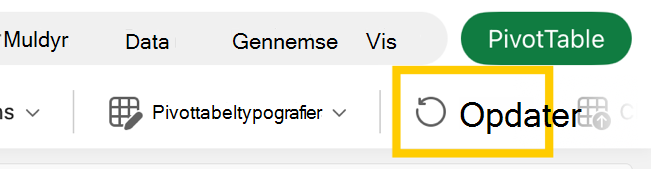
Tryk et vilkårligt sted i pivottabellen for at få vist fanen Pivottabel på båndet, og tryk derefter på Opdater.
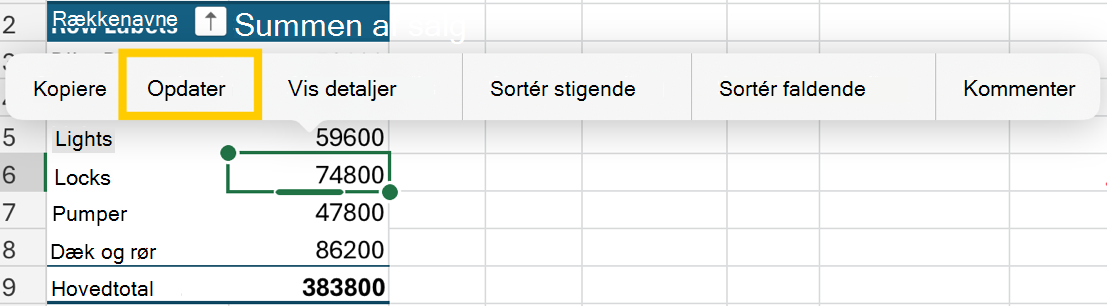
Du kan også trykke på og holde fingeren nede på en celle et vilkårligt sted i pivottabelområdet og derefter trykke på Opdater.
Har du brug for mere hjælp?
Du kan altid spørge en ekspert i Excel Tech Community eller få support i Communities.

