
Bemærk
Denne funktion understøttes i øjeblikket kun i Excel online.
Når projektmapper overføres fra Google Workspace til Microsoft 365, brydes formler, der importerer data fra andre projektmapper, ofte. Dette kan skyldes ændringer i filstier, brudte links til Google Drev fra SharePoint/OneDrive eller forskelle i, hvordan Google Sheets og Excel håndterer eksterne datareferencer. Google Sheets bruger formlen 'ImportRange', som er inkompatibel med Excel, hvilket fører til fejl, når filer overføres.
Excel kan identificere ødelagte 'ImportRange'-links i overførte filer og fører dig gennem processen med at reparere dem.
Vigtigt! Tilknytning af kilde-id for overførsel
Efter overførslen ændres Google-fillinks til SharePoint-URL-adresser. Denne ændring medfører, at kædehenvisninger på tværs af filer i Excel-formler brydes. Excel-appen kan dog automatisk rette disse links, hvis en administreret egenskab med navnet MigrationSourceID er indstillet til Google Doc-id.
Hvis du vil rette ødelagte projektmappekæder, skal formlens overførselskilde-id'er tilknyttes under overførslen.
Bemærk!
- Hvis overførslen udføres via MMP-platformen, understøttes kilde-id-tilknytningen som standard
- Hvis du bruger et overflytningsværktøj fra tredjepart, skal du konfigurere værktøjet til at tilknytte kilde-id'erne som beskrevet i Tilknyt Google-kilde-id'er for at reparere projektmappelinks efter overførslen.
Eksempelfunktioner til at oprette kæder til andre projektmapper
Formel i Google Sheets:
IMPORTRANGE("https://docs.google.com/spreadsheets/d/abcd123abcd123", "sheet1!A1:C10")
Formel efter overførsel til Excel:
=IFERROR(@__xludf.DUMMYFUNCTION("IMPORTRANGE(""https://docs.google.com/spreadsheets/d//abcd123abcd123", "sheet1!A1:C10"")"),"Formula")
Formel efter projektmappekompatibilitet:
=IFERROR(@__xludf.UNSUPPORTED(IMPORTRANGE(' https://docs.google.com/spreadsheets/d/[abcd123abcd123]sheet1'!A1:C10)),"Formula")
Sådan reparerer du ødelagte links
De ødelagte links kan repareres ved hjælp af en af de to metoder, der er nævnt nedenfor.
Fremgangsmåde 1 – anbefalet
I den guidede rude skal du vælge indstillingen for at reparere det brudte link og følge processen som nedenfor
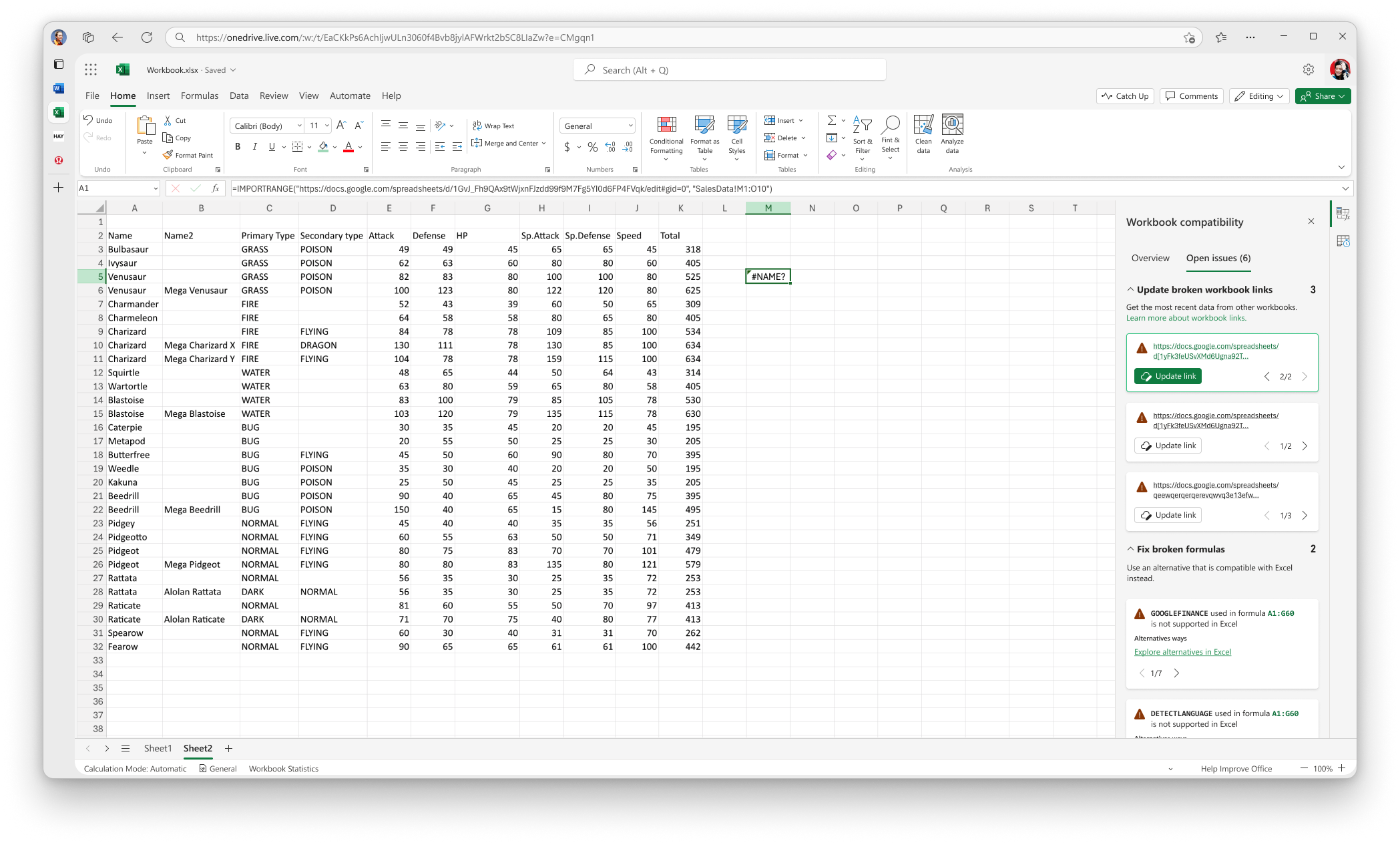
Trin 1: Identificer de ødelagte projektmappelinks i sektionen "Opdater ødelagt projektmappelink", og vælg indstillingen Opdater link på det præsenterede kort.
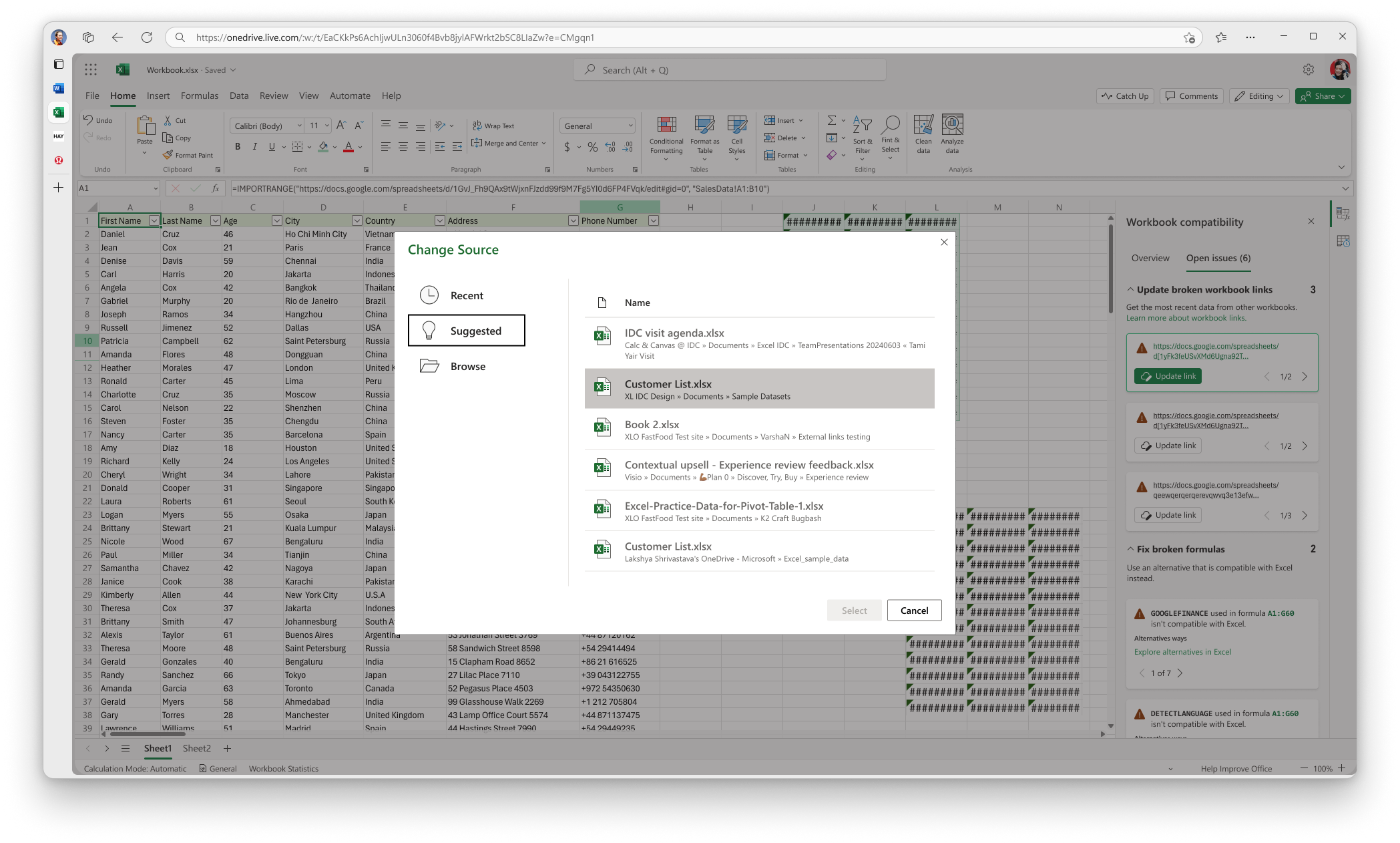
Trin 2: I indstillingen "Skift kilde" skal du vælge den korrekte fil og klikke på Vælg.
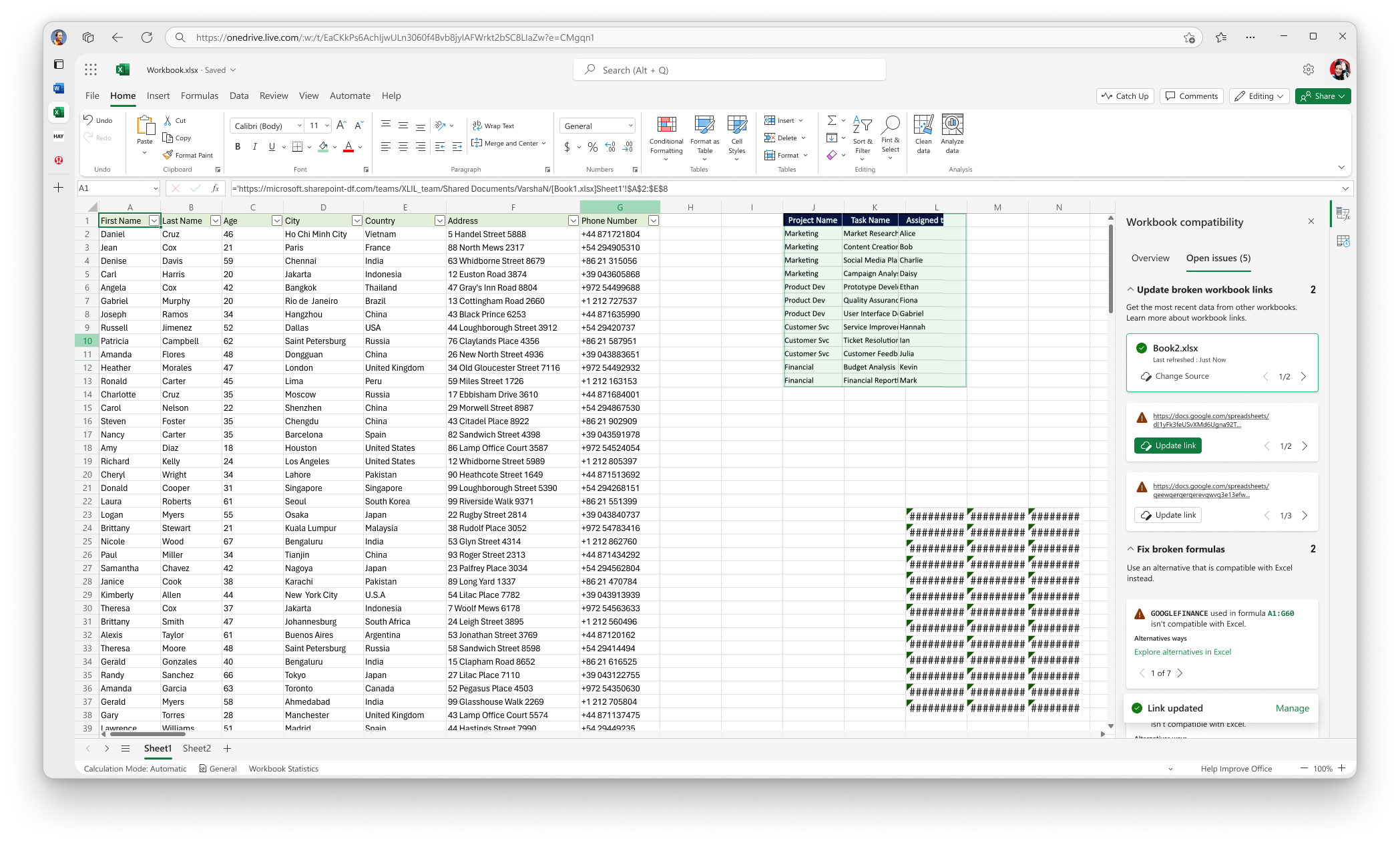
Trin 3: Når du vælger, udfyldes de korrekte fillinks, og indholdet i gitteret opdateres, hvor linket findes.
Tilgang 2
Opdater linket til den relevante projektmappe fra Sharepoint/OneDrive:
Format =[SourceWorkbook.xlsx]Sheet1!$A$1:$A$10Eksempel:
'https://microsoft-my.sharepoint.com/personal/v-mathavale_microsoft_com/Documents/[data.xlsx]Sheet1'!$A$6:$A$9Få mere at vide om administration af projektmappekæder: Administrere projektmappekæder – Microsoft Support
Fjern al yderligere ombrydning i formlerne (markeret med fed skrift), f.eks. funktionerne HVIS.FEJL, Importområde og ikke-understøttede funktioner i formlerne:
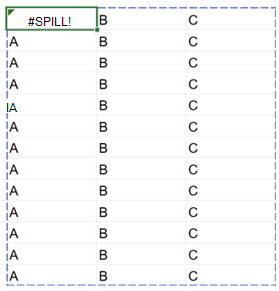
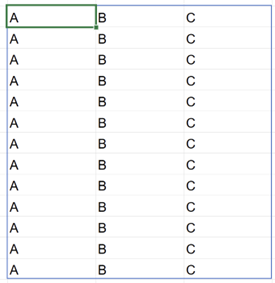
='https://microsoft-my.sharepoint.com/personal/v-mathavale_microsoft_com/Documents/[data.xlsx]Sheet1'!$A$6:$A$9)),"Formula")Ryd alle celler med overløbsværdier undtagen den celle, der indeholder det eksterne link.
|
|
|---|---|
| Ryd alle cellerne inden for den blå grænse undtagen den celle, der indeholder det eksterne link. | Cellerne opdateres med opdateret indhold. |
Bemærk
Sørg for, at både kilde- og destinationsregneark er placeret de rigtige steder i SharePoint/OneDrive for Business.