
Du kan konvertere indholdet af en celle, der indeholder en formel, så den beregnede værdi erstatter formlen. Hvis du kun vil fryse en del af en formel, kan du nøjes med at erstatte den del, du ikke vil genberegne. Det kan være nyttigt at erstatte en formel med dens resultat, hvis der er mange eller komplekse formler i projektmappen, og du vil forbedre ydeevnen ved at oprette statiske data.
Du kan konvertere formler til deres værdier enten celle for celle eller konvertere et helt område på én gang.
Vigtig
Sørg for at undersøge virkningen af at erstatte en formel med dens resultater, især hvis formlerne refererer til andre celler, der indeholder formler. Det er en god ide at lave en kopi af projektmappen, før du erstatter en formel med dens resultater.
Denne artikel omhandler ikke beregningsindstillinger og -metoder. Du kan se, hvordan du aktiverer eller deaktiverer automatisk genberegning for et regneark i Ændre genberegning, gentagelse eller præcision af en formel.
Erstatte formler med deres beregnede værdier
Når du erstatter formler med deres værdier, fjerner Excel formlerne permanent. Hvis du kommer til at erstatte en formel med en værdi og vil gendanne formlen, skal du vælge  Fortryd, umiddelbart efter at du har angivet eller indsat værdien.
Markér den celle eller det celleområde, der indeholder formlerne.
Hvis formlen er en matrixformel, skal du markere det område, der indeholder matrixformlen.
Sådan markeres et område, der indeholder matrixformlen- Markér en celle i matrixformlen.
- På fanen Startside i gruppen Redigering skal du vælge Find & Vælg og derefter vælge Gå til.
- Vælg Speciel.
- Vælg Aktuel matrix.
Vælg Kopiér
 .
.Vælg Indsæt
 .
.Vælg pilen ud for Indstillinger
 for Sæt ind, og vælg derefter Kun værdier.
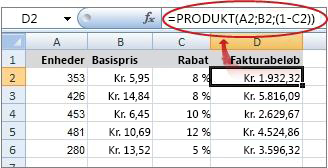
I følgende eksempel vises en formel i celle D2, der multiplicerer cellerne A2, B2 og en rabat afledt af C2 for at beregne et fakturabeløb for et salg. Hvis du vil kopiere den faktiske værdi i stedet for formlen fra cellen til et andet regneark eller en anden projektmappe, kan du konvertere formlen i cellen til dens værdi ved at benytte følgende fremgangsmåde:
- Tryk på F2 for at redigere cellen.
- Tryk på F9, og tryk derefter på Enter.
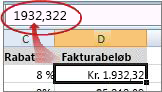
Når du har konverteret cellen fra en formel til en værdi, vises værdien som 1932,322 på formellinjen. Bemærk, at 1932,322 er den faktiske beregnede værdi, og 1932,32 er den værdi, der vises i cellen i et valutaformat.
Tip
Når du redigerer en celle, der indeholder en formel, kan du trykke på F9 for permanent at erstatte formlen med dens beregnede værdi.
Erstatte dele af en formel med den beregnede værdi
Der kan være tidspunkter, hvor du kun vil erstatte en del af en formel med dens beregnede værdi. Du vil f.eks. fastlåse den værdi, der bruges som udbetaling på et billån. Denne udbetaling blev beregnet på grundlag af en procentdel af låntagerens årlige indkomst. Indtil videre ændres indtægtsbeløbet ikke, så du vil gerne låse udbetalingen i en formel, der beregner en betaling baseret på forskellige lånebeløb.
Når du erstatter en del af en formel med dens værdi, kan denne del af formlen ikke gendannes.
- Markér den celle, der indeholder formlen.
- På formellinjen
 skal du markere den del af formlen, der skal erstattes med dens beregnede værdi. Når du markerer den del af formlen, du vil erstatte, skal du sørge for, at du medtager hele operanden. Hvis du f.eks. vælger en funktion, skal du markere hele funktionsnavnet, venstreparentesen, argumenterne og højreparentesen.
 - Tryk på F9 for at beregne den markerede del.
- Tryk på Enter for at erstatte den markerede del af formlen med dens beregnede værdi.
Har du brug for mere hjælp?
Du kan altid spørge en ekspert i Excel Tech Community eller få support i Communities.