
Hvis du vil gemme en kopi af projektmappen fra OneDrive på computeren, skal du først downloade den.
Når du har hentet projektmappen, kan du åbne projektmappen og foretage eventuelle ændringer – hvis du har Excel-programmet på computeren. Har du ikke Excel-programmet på computeren? Ikke et problem; prøv det på Office.com.
Sådan gør du:
Vælg Gem fil>som>Download en kopi.
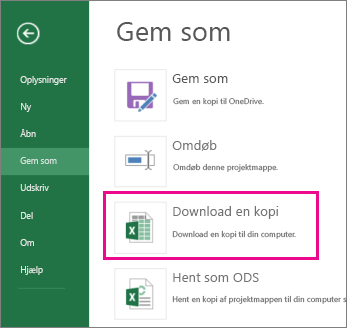
Hvis Excel spørger, om du vil åbne eller gemme projektmappen, skal du vælge Gem.
Bemærk
Hvis du vælger Åbn i stedet for Gem, åbnes projektmappen i Beskyttet visning. Afhængigt af din browser bliver du muligvis ikke spurgt om dette.
Du kan enten åbne projektmappen eller åbne den mappe, der indeholder projektmappen. Åbn mappen, hvis du først vil omdøbe eller flytte projektmappen til en anden placering.
Åbne projektmappen
Følg disse trin for at åbne en projektmappe:
- Når du har downloadet projektmappen, skal du vælge Åbn fil>.
- I den gule bjælke Beskyttet visning skal du vælge Aktivér redigering.
- Vælg Gem fil>som>gennemse.
- Vælg en mappe, hvor du vil gemme projektmappen.
- Skriv et navn i feltet Filnavn.
Åbne mappen
Når du har downloadet projektmappen, skal du vælge Åbn mappe og gøre et af følgende:
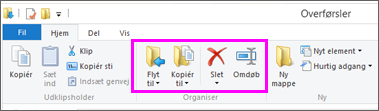
- Hvis du vil omdøbe projektmappen, skal du markere projektmappen, vælge Omdøb og skrive et nyt navn.
- Hvis du vil flytte projektmappen, skal du markere projektmappen og vælge Flyt til og vælge en ny placering.
Bemærk
Båndet skal vises i vinduet Overførsler for at få vist indstillingerne for omdøbning og flytning. Hvis du ikke kan se båndet, skal du vælge fanen Vis øverst i vinduet (se figuren ovenfor) og derefter vælge  med opslagsnålikonet til højre. Indstillingerne Omdøb og Flyt vises på fanen Hjem .