

Hvis regnearket indeholder mange kolonner, kan du bruge indstillingen Skaler til for at reducere regnearkets størrelse, så det passer bedre til den udskrevne side.
Skal du:
- Vælg fanen Sidelayout på båndet.
- I gruppen Skaler til skal du på rullelisten Bredde vælge 1 side, og i rullelisten Højde skal du vælge Automatisk. Kolonner vises nu på én side, men rækkerne kan strække sig over mere end én side.
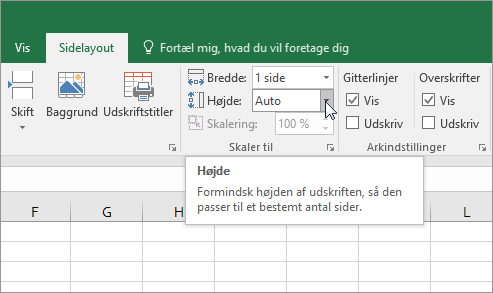
Hvis du vil udskrive dit regneark på en enkelt side, skal du markere 1 side i feltet Højde . Husk dog, at udskriften kan være svær at læse, fordi Excel formindsker dataene, så de passer. Se på tallet i feltet Skalering for at se, hvor meget skalering der bruges. Hvis det er et lavt tal, kan det være nødvendigt at foretage andre justeringer, før du udskriver. Du kan f.eks. være nødt til at ændre sideretningen fra stående til liggende eller vælge en større papirstørrelse. Du kan finde flere oplysninger i afsnittet nedenfor for at få mere at vide om en skalering af et regneark, så det passer til en udskrevet side. - Hvis du vil udskrive dit regneark, skal du trykke på Ctrl+P for at åbne dialogboksen Udskriv og derefter vælge Udskriv.
Det skal du vide om skalering af et regneark
Det er vigtigt at huske følgende for at få den bedste oplevelse, når du skalerer et regneark:
Hvis regnearket indeholder mange kolonner, skal du muligvis ændre sideretningen fra stående til liggende. For at gøre dette skal du gå til Sidelayout>, sideopsætning,>retning og vælge liggende.
Overvej at bruge en større papirstørrelse for at få plads til mange kolonner. Hvis du vil skifte til standardpapirstørrelse, skal du gå til Sidelayout>, sideopsætningsstørrelse> og derefter vælge den ønskede størrelse.
Brug kommandoen Udskriftsområde (gruppen Sideopsætning ) for at udelukke kolonner eller rækker, du ikke behøver at udskrive. Hvis du f.eks. vil udskrive kolonnerne A til og med F, men ikke kolonnerne G til og med Z, skal du angive udskriftsområdet til kun at inkludere kolonnerne A til og med F.
Du kan formindske eller forstørre et regneark, så det passer bedre på udskrevne sider. Det gør du ved i Sideopsætning at vælge
 for dialogboksstarteren nederst til højre. Du kan også trykke på Alt+P, S, P på tastaturet. Derefter skal du på fanen Side vælge Skalering>Juster til, og derefter angive procentdelen af den normale størrelse, du vil bruge.
Bemærk
Hvis du vil reducere et regneark, så det passer bedre til de udskrevne sider, skal du angive en procentdel, der er mindre end 100 %. Hvis du vil forstørre et regneark, så det passer til de udskrevne sider, skal du angive en procentdel, der er større end 100 %.
Visningen Sidelayout er ikke kompatibel med kommandoen Frys ruder . Hvis du ikke vil frigøre rækkerne eller kolonnerne i regnearket, kan du springe visningen Sidelayout over og i stedet bruge indstillingerne for Tilpas til under fanen Side i dialogboksen Sideopsætning . Det gør du ved at gå til fanen Sidelayout og i gruppen Sideopsætning klikke på
for dialogboksstarteren nederst til højre. Du kan også trykke på Alt+P, S, P på tastaturet.Hvis du vil udskrive et regneark på et bestemt antal sider, skal du vælge
for dialogboksstarteren nederst til højre i Sideopsætning. Du kan også trykke på Alt+P, S, P på tastaturet. Derefter skal du under fanen Side under Skalering angive det antal sider (bredde og højde), du vil udskrive regnearkets data på, i begge Tilpas til-felter .Bemærk
- Excel ignorerer manuelle sideskift, når du bruger indstillingen Tilpas til.
- Excel strækker ikke dataene, så de fylder siderne.
Hvis du vil fjerne en skaleringsindstilling, skal du gå tilIndstillinger forfiludskrift>>>Ingen skalering.
Skaler et regneark, så det udskrives i en anden skriftstørrelse
Når du udskriver et Excel-regneark, kan du opleve, at skriftstørrelsen i udskriften ikke er som forventet.
Følg disse trin for at skalere regnearket til udskrivning ved at øge eller mindske skriftstørrelsen.
VælgFiludskriv> i regnearket.
Under Indstillinger skal du vælge Brugerdefinerede skaleringsindstillinger.
Vælg Side, og i feltet Juster til skal du vælge en procentsats, som du vil øge eller mindske skriftstørrelsen med.
Gennemse ændringerne i Vis udskrift , og gentag trinnene, hvis du ønsker en anden skriftstørrelse.
Bemærk
Før du vælger Udskriv, skal du kontrollere indstillinger for papirstørrelse under printeregenskaber og sikre, at printeren rent faktisk har papir i den pågældende størrelse. Hvis indstillingen for papirstørrelse adskiller sig fra papirstørrelsen i din printer, justerer Excel udskriften, så den passer til papirstørrelsen i printeren, og det udskrevne regneark svarer muligvis ikke til Vis udskrift.
I Vis udskrift skal du, hvis regnearket ser ud til at være reduceret til en enkelt side, kontrollere, om der er anvendt en skaleringsindstilling, såsom Tilpas ark til én side . Se det forrige afsnit for at få mere at vide om, hvordan du foretager justeringer.
Har du brug for mere hjælp?
Du kan altid spørge en ekspert i Excel Tech Community eller få support i Communities.