
Vigtig
Regnearkssammenligning er kun tilgængelig med Office Professional Plus 2013, Office Professional Plus 2016, Office Professional Plus 2019 eller Microsoft 365 Apps for enterprise.
Lad os antage, at du sammenligner filer med Microsoft Regnearkssammenligning. Du kan se forskellene mellem nogle af cellerne, men resultatgitteret viser dig ikke nok detaljer. Hvis du vil have vist flere oplysninger, kan du dobbeltklikke på en række, du vil have flere oplysninger om. Du får vist detaljerede ændringer i et nyt vindue linje for linje. Dette er praktisk, når du vil sammenligne makroer eller Visual Basic for Applications (VBA)-kode.
Lad os gennemgå et eksempel. Antag, at du vil se, hvordan VBA-koden er ændret for en funktion, du skrev med navnet "GPA". Sådan ser ændringerne ud i gitteret Regnearkssammenligningsresultater:
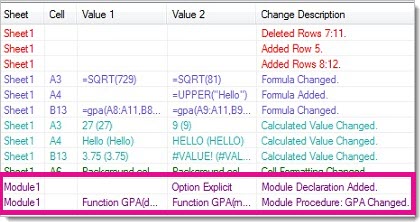
Den anden "Modul1"-linje er den linje, du vil se flere oplysninger om, så du dobbeltklikker på den. Du ser følgende:
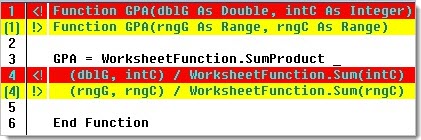
De linjer, der er blevet ændret, fremhæves med rød og gul. De røde linjer er fra den første projektmappe. De gule linjer er fra den anden. På linje 1 kan du f.eks. se forskellige variabler i parenteserne. Og på linje 4 er argumenterne i de to parenteser også anderledes, fordi de variable navne er blevet ændret.