Hvis du vil oprette et diagram i Excel til Mac, skal du først markere dataene på tværs af et sæt af celler. Nogle gange vil du måske ikke have vist alle dine data. Vælg de bestemte kolonner, rækker eller celler, du vil medtage i diagrammet.
Når du har valgt dine data, skal du på fanen Indsæt vælge Anbefalede diagrammer eller vælge en diagramtype direkte fra gruppen Diagrammer.
Tip
Nogle gange er dine data ikke arrangeret i Excel på en måde, der giver dig mulighed for at oprette den ønskede diagramtype. Få mere at vide om, hvordan du arrangerer data til bestemte typer diagrammer i Excel til Mac.
Vælge data fra tilstødende rækker, kolonner eller celler
| Hvis du vil markere | Du skal gøre følgende |
|---|---|
| Flere tilstødende kolonner | Placer markøren i kolonneoverskriften i den første kolonne, og vælg, mens du trækker for at markere tilstødende kolonner. |
| Flere tilstødende rækker | Placer markøren i rækkeoverskriften i den første række, og vælg, mens du trækker for at markere tilstødende rækker. |
| Delvise rækker eller kolonner | Placer markøren i øverste venstre celle, og vælg, mens du trækker til den nederste højre celle. |
| Alt indhold i en tabel | Placer markøren et vilkårligt sted i tabellen. |
| Alt indhold i et navngivet område | Placer markøren et vilkårligt sted i det navngivne område. |
Vælge data fra separate rækker, kolonner eller celler
Du kan vælge bestemte rækker, kolonner eller celler, der skal medtages, hvis dine data ikke er formateret som en tabel.
Tip
Hvis dine data er formateret som en tabel, og du vil markere oplysninger, der ikke ligger op ad hinanden, til et diagram, skal du først konvertere tabellen tilbage til et normalt område. Placer markøren i tabellen, og vælg Konverter til område på fanen Tabel.

| Hvis du vil markere | Du skal gøre følgende |
|---|---|
| Data i separate rækker eller kolonner | Placer markøren i den første række eller kolonne. Tryk på kommandoerne, og vælg de øvrige rækker og kolonner. Du kan også gøre dette ved at skjule rækker eller kolonner i dit regneark. Men når du viser rækkerne eller kolonnerne, vises de automatisk i diagrammet. |
| Data i separate celler | Placer markøren i den første celle. Tryk på kommandoerne, og vælg de andre celler. |
Vælg data fra flere regneark
Opret et regneark med oversigtsdata for at hente data fra flere regneark, og opret diagrammet fra regnearket med oversigtsdata. For at oprette et regneark med oversigtsdata skal du kopiere data fra hvert enkelt kilderegneark og derefter vælge Indsæt kæde i menuen Indsæt. Ved hjælp af Indsæt kæde opdateres regnearket med oversigtsdata og diagrammet også, når dataene opdateres på kilderegnearket.
Hvis du f.eks. har et regneark for hver måned, kan du oprette et 13. regneark for hele året, der indeholder data fra hvert af de månedlige regneark, som du ønsker til dit diagram.
Angiv dataområder
En anden måde til at oprette et diagram er at vælge den ønskede diagramtype og angive de data, som skal medtages. Du kan også ændre dataområdet, efter du har oprettet et diagram.
Bemærk
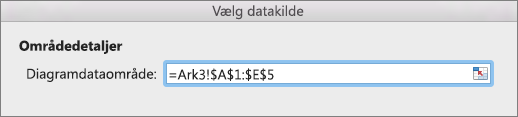
Når du angiver et diagramdataområde i dialogboksen Vælg data , skal det markerede område være sammenhængende.
Skal du:
- På fanen Indsæt skal du vælge den ønskede diagramtype.
- På fanen Design i diagrammet skal du vælge Vælg data.

- Klik i feltet Diagramdataområde, og vælg derefter dataene i regnearket.