
Du kan gruppere, kopiere, ændre størrelsen på eller formatere kontrolelementer i en regnearksformular.
Bemærk
Du kan ikke kombinere kontrolelementer i en formular eller ActiveX-objekter med Tegnefunktioner eller SmartArt-værktøjer (f.eks. figurer og SmartArt-grafik) i samme gruppemarkering.
Kontrollér, at fanen Udvikler er synlig på båndet. Få mere at vide under Få vist fanen Udvikler. Derefter skal du kontrollere, at designtilstand er aktiveret. Det gør du ved at klikke påUdviklerdesigntilstand> (i gruppen Kontrolelementer).
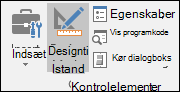
Slå Designtilstand fra, når du er færdig med at arbejde med kontrolelementerne.
Markere et enkelt kontrolelement, der ikke er indeholdt i en gruppe
Klik på kontrolelementets markeringskant.
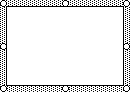
Kontrolkanten for et kontrolelement i en formular vises som et stiplet mønster og en række størrelseshåndtag:
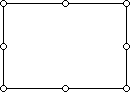
Kontrolkanten for et ActiveX-objekt vises som en række størrelseshåndtag:
Markere flere kontrolelementer, der ikke er indeholdt i en gruppe
Valgruden gør det nemmere at markere et eller flere objekter og at vise, skjule eller ændre objekternes rækkefølge.
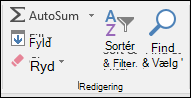
Klik på Find og vælg i gruppen Redigering under fanen Startside.
Gør et af følgende:
- Hvis du vil markere de objekter, der er skjulte, stablede eller bag ved tekst, skal du klikke på Markér objekter og derefter tegne en boks hen over objekterne.
- Hvis du vil åbne en opgaverude, hvor du kan markere, markere et eller flere objekter, vise, skjule eller ændre objekternes rækkefølge – klik på Valgruden, og klik derefter på de ønskede indstillinger.
Tip
Hvis du vil vælge kontrolelementer ved hjælp af musen, skal du trykke på og holde CTRL nede, indtil kontrolelementerne er markeret.
Vælge et enkelt kontrolelement i en gruppe
Først skal du klikke på gruppens markeringskant.
Gruppemarkeringskanten vises som en række størrelseshåndtag:
Klik derefter på det kontrolelement, du vil markere i gruppen.
Markere flere kontrolelementer i en gruppe
Først skal du klikke på gruppens markeringskant.
Gruppemarkeringskanten vises som en række størrelseshåndtag:
Tryk derefter på og hold CTRL nede, indtil kontrolelementerne er markeret.
Vælg en gruppe, der indeholder kontrolelementer
Når du klikker på gruppens markeringskant, vises gruppens markeringskant som en række størrelseshåndtag:
Vælge skjulte eller stablede kontrolelementer
Benyt følgende fremgangsmåde for at vælge et kontrolelement, der er skjult eller under andre kontrolelementer:
- Vælg kontrolelementet, der er på det øverste lag.
- Tryk på Tab for at gå fremad eller Skift+Tab for at bladre tilbage gennem kontrolelementerne.
Vælg kontrolelementer og objekter, der findes i tegningslaget
Klik på Find & vælg i gruppen Redigeringunder fanen Startside, og benyt derefter en af følgende fremgangsmåder:
- Klik på Markér objekter, og brug derefter musemarkøren til at tegne et rektangel rundt om de objekter, du vil markere.
- Klik på Valgrude, og brug derefter ruden til at markere et eller flere objekter.
Annullere markeringen af et eller flere kontrolelementer
Gør et af følgende:
- Hvis du vil annullere markeringen af et eller flere kontrolelementer, skal du klikke et vilkårligt sted uden for kontrolelementet, sættet af markerede kontrolelementer eller gruppekanten.
- Hvis du vil annullere markeringen af ét kontrolelement ad gangen i et sæt af markerede kontrolelementer, skal du holde CTRL nede og klikke på det pågældende kontrolelement.
Har du brug for mere hjælp?
Du kan altid spørge en ekspert i Excel Tech Community eller få support i Communities.