

Ved at vælge arkfanerne nederst i Excel-vinduet kan du hurtigt vælge ét eller flere ark. Hvis du vil angive eller redigere data i flere regneark ad gangen, kan du gruppere regneark ved at markere flere ark. Du kan også formatere eller udskrive et udvalg af ark på samme tid.
| Hvis du vil markere | Skal du gøre følgende |
|---|---|
| Et enkelt ark | Vælg fanen for det ark, du vil redigere. Det aktive ark har en anden farve end andre ark. I dette tilfælde er Ark4 markeret.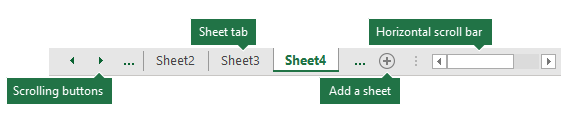
Hvis du ikke kan se den ønskede fane, skal du vælge rulleknapperne for at finde fanen. Du kan tilføje et ark ved at vælge knappen Nyt ark til højre for arkfanerne. |
| To eller flere ark, der er placeret ved siden af hinanden | Vælg fanen for det første ark, og hold derefter Skift nede, mens du vælger fanen for det sidste af de ark, du vil markere. Ved tastatur: Tryk først på F6 for at aktivere arkfanerne. Brug derefter venstre eller højre piletast for at vælge det ønskede ark, og brug derefter Ctrl+mellemrum til at vælge det pågældende ark. Gentag pilen og trinnene Ctrl+mellemrum for at markere flere ark. |
| To eller flere ark, der ikke er placeret ved siden af hinanden | Vælg fanen for det første ark, og hold derefter Ctrl nede, mens du markerer fanerne for hvert af de ark, du vil markere. Ved tastatur: Tryk først på F6 for at aktivere arkfanerne. Brug derefter venstre eller højre piletast for at vælge det ønskede ark, og brug derefter Ctrl+mellemrum til at vælge det pågældende ark. Gentag pilen og trinnene Ctrl+mellemrum for at markere flere ark. |
| Alle ark i en projektmappe | Højreklik på en arkfane, og vælg derefter Markér alle ark. |
TIP: Når du markerer flere ark, vises Gruppe i titellinjen øverst i regnearket. Hvis du vil annullere en markering af flere regneark i en projektmappe, skal du markere eventuelle ikke-markerede regneark. Hvis der ikke kan ses noget ikke-markeret regneark, skal du højreklikke på fanen til et markeret regneark og derefter vælge Opdel grupperede ark i genvejsmenuen.
BEMÆRKNINGER:
- Data, som du indtaster eller redigerer i det aktive regneark, vises i alle markerede ark. Disse ændringer kan erstatte data i det aktive ark og – måske utilsigtet – i andre markerede ark.
- Data, som du kopierer eller klipper i grupperede ark, kan ikke indsættes i et andet ark, fordi størrelsen af det kopierede område omfatter alle lag af de markerede ark (hvilket er forskelligt fra indsætningsområdet i et enkelt ark). Det er vigtigt at sikre, at der kun er markeret ét ark, før du kopierer eller flytter data til et andet regneark.
- Når du gemmer en projektmappe, der indeholder grupperede ark, og derefter lukker projektmappen, forbliver de ark, du har markeret, grupperet, når du åbner projektmappen igen.

Har du brug for mere hjælp?
Du kan altid spørge en ekspert i Excel Tech Community eller få support i Communities.