
Når du arbejder med en pivottabel, kan du få vist eller skjule subtotaler for individuelle kolonne- og rækkefelter, vise eller skjule hovedtotaler for kolonner og rækker for hele rapporten og beregne subtotaler og hovedtotaler med eller uden filtrerede elementer.
Række- og kolonnefelter til subtotal
Vælg et element i et række- eller kolonnefelt i en pivottabel. Sørg for, at det er et felt og ikke en værdi.
Klik på Feltindstillinger i gruppen Aktivt felt under fanen Analysér pivottabel.
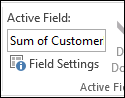
Dette viser dialogboksen Feltindstillinger .
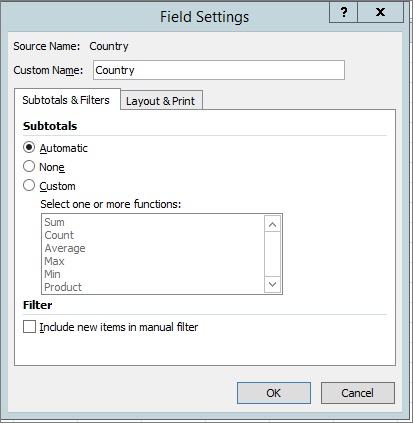
I dialogboksen Feltindstillinger under Subtotaler skal du gøre et af følgende:
For at beregne subtotalen i et ydre række- eller kolonnenavn ved hjælp af standardsumfunktionen skal du klikke på Automatisk.
Hvis du vil fjerne subtotaler, skal du klikke på Ingen.
Bemærk
Hvis et felt indeholder et beregnet element, kan du ikke ændre sumfunktionen for subtotalen.
Hvis du vil bruge en anden funktion til at få vist mere end én type subtotal eller for at anvende subtotal på et indre række- eller kolonnenavn, skal du klikke på Brugerdefineret (hvis denne indstilling er tilgængelig) og derefter vælge en funktion.
Funktioner, der kan bruges som en subtotalFunktion Beskrivelse Sum Summen af værdierne. Dette er standardfunktionen for numeriske data. Antal Antallet af dataværdier. Sumfunktionen Antal fungerer på samme måde som funktionen TÆLV. Antal er standardfunktionen for andre data end tal. Middel Gennemsnittet af værdierne. Maks. Den største værdi. Min. Den mindste værdi. Produkt Produktet af værdierne. Tæl tal Antallet af dataværdier, der er tal. Sumfunktionen Tæl tal fungerer på samme måde som regnearkets funktion TÆL. Stdafv En estimering af standardafvigelsen i en population, hvor prøven er et undersæt af hele populationen. StdafvP Standardafvigelsen for en population, hvor populationen er alle de data, der skal summeres. Varians En estimering af variansen af en population, hvor prøven er et undersæt af hele populationen. Variansp Variansen i en population, hvor populationen er alle de data, der skal summeres. Bemærk
Du kan ikke bruge en brugerdefineret funktion, der bruger en OLAP-datakilde (Online Analytical Processing).
Hvis du vil medtage eller udelade nye elementer, når du anvender et filter, hvor du har valgt bestemte elementer i menuen til filtrering, skal du markere eller slette markeringen af afkrydsningsfeltet Inkluder nye elementer i manuelt filter.
Tip
- Hvis du hurtigt vil have vist eller skjule den aktuelle subtotal, skal du højreklikke på elementet i feltet og derefter markere eller fjerne markeringen i afkrydsningsfeltet ud for Subtotal "<Navn">.
- Når det gælder ydre rækkenavne i komprimeret- eller oversigtsform, kan du vise subtotaler over eller under deres elementer. Du kan også skjule subtotaler ved at gøre følgende:
- På fanen Design i gruppen Layout, skal du klikke på Subtotaler.
- Gør en af følgende ting:
- Markér Vis ikke subtotaler.
- Markér Vis alle subtotaler i bunden af gruppen.
- Markér Vis alle subtotaler i toppen af gruppen.
Vis eller skjul hovedtotaler for hele rapporten
Du kan vise eller skjule hovedtotalerne for den aktuelle pivottabel. Du kan også angive standardindstillingerne for at vise og skjule hovedtotaler
Vis eller skjul hovedtotaler
- Klik et sted i pivottabellen.
- Klik på Hovedtotaler i gruppen Layout under fanen Design, og vælg derefter den ønskede visningsindstilling for hovedtotalen.
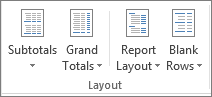
Rediger standardfunktionen for at vise eller skjule hovedtotaler
Klik på pivottabellen.
Klik på Indstillinger i gruppen Pivottabel under fanen Analysérpivottabel.
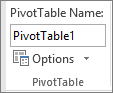
I dialogboksen Indstillinger for pivottabel på fanen Totaler og filtre skal du gøre et af følgende:
- Hvis du vil have vist hovedtotaler, skal du vælge enten Vis hovedtotaler for kolonner eller Vis hovedtotaler for rækker eller begge dele.
- Hvis du vil skjule hovedtotaler, skal du rydde enten Vis hovedtotaler for kolonner eller Vis hovedtotaler for rækker eller begge dele.
Beregn subtotaler og hovedtotaler med eller uden filtrerede elementer
Klik et sted i pivottabellen.
Klik på Indstillinger i gruppen Pivottabel under fanen Analysérpivottabel.
I dialogboksen Indstillinger for pivottabel på fanen Totaler og filtre skal du gøre et af følgende:
For en datakilde til onlineanalysebehandling (OLAP) skal du gøre et af følgende:
Markér eller fjern markeringen af Beregn subtotal af filtrerede sideelementer for at medtage eller udelade filtreringselementer for rapport.
Bemærk
OLAP-datakilden skal understøtte syntaksen for undervalg af MDX-udtryk.
Markér eller fjern markeringen af Markér totaler med * for at vise eller skjule en stjerne ud for totaler. Stjernen angiver, at de synlige værdier, der vises og anvendes, når Excel beregner totalværdien, ikke er de eneste værdier, der bruges i beregningen.
Bemærk
Denne indstilling er kun tilgængelig, hvis OLAP-datakilden ikke understøtter syntaksen for undervalg af MDX-udtryk.
For ikke-OLAP-kildedata skal du markere eller fjerne markeringen af Tillad flere filtre pr. felt for at medtage eller udelukke filtrerede elementer i totaler.