Office-filer, der er gemt på din computer, skal du overføre dem til OneDrive, Dropbox eller et Microsoft 365-teamwebsted for at få adgang til dem, der er gemt på din computer, fra din iPad, iPhone, Android-enhed eller Windows Mobile-enhed. Du kan også sende filerne til dig selv via mail og åbne de vedhæftede filer på din mobilenhed.
Overføre og åbne filer
Åbn din webbrowser på din computer, og gå til dit OneDrive-, Dropbox- eller Microsoft 365-teamwebsted.
Tip
Du kan konfigurere en ny onlineplacering ved at trykke på Åbn>Tilføj et sted og vælge din tjeneste. Hvis du vil se de øvrige placeringer, du aktuelt har adgang til, skal du trykke på Åbn>flere.
Overfør din fil.
Hvis du ikke allerede har gjort det, skal du logge på din iPad eller iPhone.
Tryk på den tjeneste, hvor du gemte filen, log på, hvis du bliver bedt om det, og tryk derefter på Åbn for at finde filen.

Hvis du allerede har en fil åben, skal du først trykke på Tilbage.

Åbn vedhæftede filer i mail
Hvis du vil åbne filer i Word, Excel, PowerPoint og Visio, der er vedhæftninger i mails, skal du gøre følgende:
Åbn din mailapp på din mobilenhed og find mailen med den vedhæftede fil. Du kan se de vedhæftede filer nederst i mailen. Du skal muligvis trykke på den vedhæftede fil én gang for at downloade den.
Tryk og hold på vedhæftningen, indtil der vises en gruppe af ikoner.
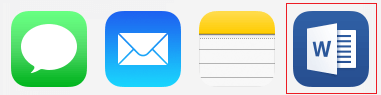
Tryk på ikonet for at åbne filen i Word, Excel, PowerPoint eller Visio.
Overføre og åbne filer
Åbn din webbrowser på din computer, og gå til dit OneDrive-, Dropbox- eller Microsoft 365-teamwebsted.
Tip
Du kan konfigurere en ny onlineplacering ved at trykke på Åbn>Tilføj et sted og vælge din tjeneste. Hvis du vil se alle placeringer, du aktuelt har adgang til, skal du trykke på Åbn>Gennemse.
Overfør din fil.
Hvis du ikke allerede har gjort det, skal du logge på din Android-enhed.
Tryk på Åbn, tryk på den tjeneste, hvor du gemte filen, og find filen.
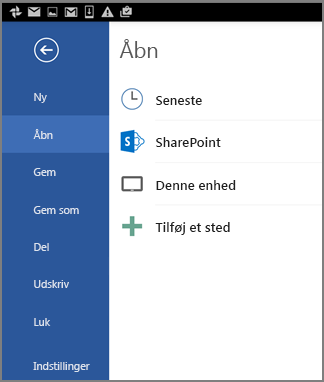
Hvis du allerede har en fil åben, skal du trykke på ikonet eller menuen Filer , trykke på Åbn, trykke på den tjeneste, hvor du gemte filen, og derefter finde filen.

Åbn vedhæftede filer i mail
På din Android-enhed skal du åbne din mailapp og derefter åbne mailen med den vedhæftede fil. Du finder den vedhæftede fil i bunden af mailen. Du skal muligvis trykke på den vedhæftede fil for at downloade den.
Afhængigt af filens størrelse kan overførslen tage et par minutter. Du får vist et statusvindue, mens filen downloades.
Tryk på den vedhæftede fil for at åbne den i Word, PowerPoint eller Excel.
Overføre og åbne filer
Åbn din webbrowser på din computer, og gå til dit OneDrive-, Dropbox- eller Microsoft 365-teamwebsted.
Tip
Hvis du vil se alle placeringer, du aktuelt har adgang til, skal du trykke på Åbn>Gennemse.
Overfør din fil.
Hvis du ikke allerede har gjort det, skal du logge på din Windows Mobile-enhed.
Tryk på ikonet Word, PowerPoint eller Excel for at åbne appen, find filen, og tryk derefter på den for at åbne den.
Hvis du allerede har en fil åben, skal du trykke på fanen Filer eller i menuen. Tryk derefter på Åbn og find frem til filen.

Åbn vedhæftede filer i mail
- På Windows Mobile-enheden skal du åbne din mailapp og åbne mailen med den vedhæftede fil. Du finder den vedhæftede fil i bunden af mailen.
- Tryk på den vedhæftede fil for at åbne den i Word, PowerPoint eller Excel.

