

Resumé: Dette er det første selvstudium i en serie, der er designet til at gøre dig fortrolig med Excel og de indbyggede datamiks- og analysefunktioner. Disse selvstudier opbygger og tilpasser en Excel-projektmappe fra bunden, opbygger en datamodel, og opretter derefter imponerende interaktive rapporter ved hjælp af Power View. Selvstudierne er designet til at demonstrere Microsoft Business Intelligence-funktioner samt egenskaber i Excel, pivottabeller, Power Pivot og Power View.
Med disse selvstudier lærer du at importere og udforske data i Excel, opbygge og tilpasse datamodeller ved hjælp af Power Pivot og oprette interaktive rapporter med Power View, som du kan udgive, beskytte og dele.
Følgende selvstudier indgår i serien:
- Importér data til Excel 2016, og Opret en datamodel
- Udvide datamodelrelationer ved hjælp af Excel, Power Pivot og DAX
- Oprette kortbaserede Power View-rapporter
- Inkorporere internetdata, og Konfigurere standardindstillinger for Power View-rapporter
- Hjælp til Power Pivot
- Oprette imponerende Power View-rapporter – Del 2
I dette selvstudium starter du med en tom Excel-projektmappe.
Selvstudiet har følgende afsnit:
- Importere data fra en database
- Importere data fra et regneark
- Importere data ved hjælp af kopier og indsæt
- Oprette en relation mellem importerede data
- Kontrolpunkt og quiz
I slutningen af selvstudiet er der en quiz, du kan tage for at teste, hvad du har lært.
Serien af selvstudier bruger data, der beskriver olympiske medaljer, værtsnationer og forskellige olympiske sportsbegivenheder. Vi anbefaler, at du gennemfører selvstudierne i rækkefølge.
Importere data fra en database
Vi begynder dette selvstudium med en tom projektmappe. Målet i dette afsnit er at oprette forbindelse til en ekstern datakilde og importere data til Excel til yderligere analyse.
Lad os starte med at hente nogle data fra internettet. Dataene beskrives olympiske medaljer, og er en Microsoft Access-database.
Klik på følgende links for at downloade filer, vi bruger i dette selvstudium. Download hver af de fire filer til en placering, der er lettilgængelig, f.eks. Overførsler eller Dokumenter, eller til en ny mappe, du opretter:
> OlympiskeMedaljer.accdb Access-database
> OlympicSports.xlsx Excel-projektmappe
> Population.xlsx Excel-projektmappe
> DiscImage_table.xlsx Excel-projektmappeÅbn en tom projektmappe i Excel.
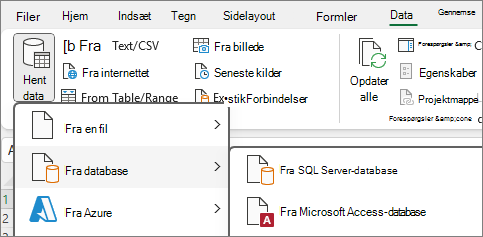
Klik på Data > , hent data > fra database > fra Microsoft Access-database. Båndet justeres dynamisk baseret på bredden af din projektmappe, så kommandoerne på båndet kan se en smule anderledes ud end på følgende skærmbillede.
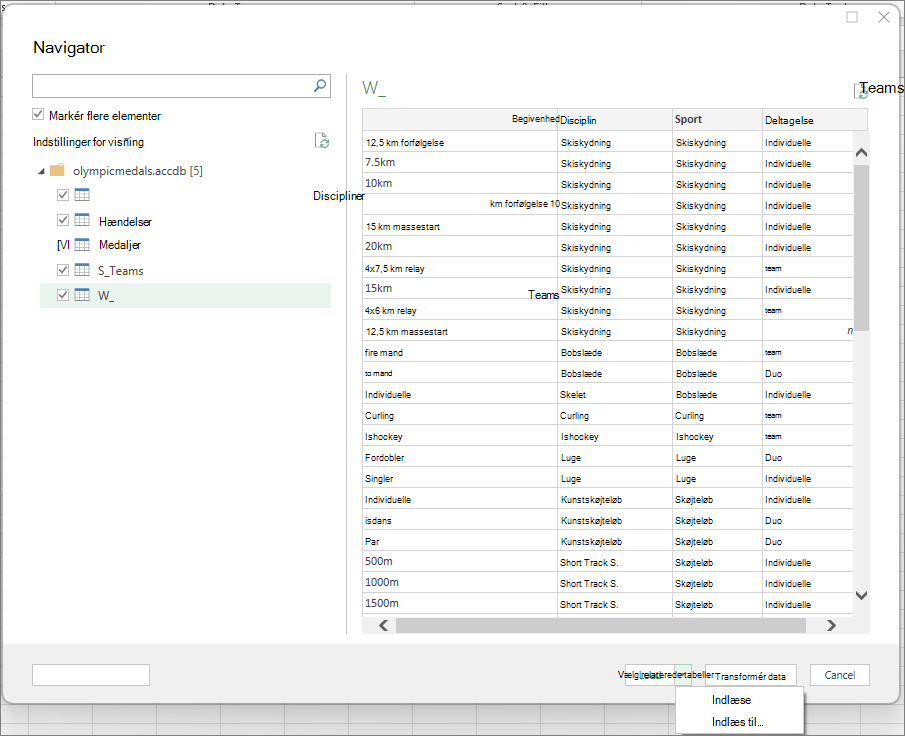
Vælg den OlympiskeMedaljer.accdb-fil, du gemte, og klik på Importér. Følgende navigatorvindue vises med de tabeller, der blev fundet i databasen. Tabeller i en database ligner regneark eller tabeller i Excel. Markér feltet Markér flere tabeller , og vælg alle tabellerne. Klik derefter på Indlæs > indlæsning til.
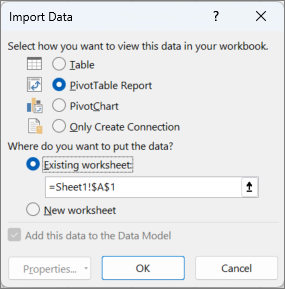
Vinduet Importér data vises.
Bemærk
Bemærk afkrydsningsfeltet nederst i vinduet, der giver dig mulighed for at føje disse data til datamodellen, vist på følgende skærmbillede. En datamodel oprettes automatisk, når du importerer eller arbejder med to eller flere tabeller samtidigt. Tabellerne integreres i en datamodel, hvilket muliggør omfattende analyse ved hjælp af pivottabeller, Power Pivot og Power View. Når du importerer tabeller fra en database, bruges de eksisterende databaserelationer mellem disse tabeller til at oprette datamodellen i Excel. Datamodellen er gennemsigtig i Excel, men du kan se og redigere den direkte ved hjælp af Power Pivot-tilføjelsesprogrammet. Datamodellen diskuteres mere detaljeret senere i dette selvstudium.
Vælg indstillingen Pivottabelrapport, som importerer tabellerne til Excel og laver en pivottabel til analyse af de importerede tabeller, og klik på OK.
Der oprettes en pivottabel med de importerede data efter importen af dataene.
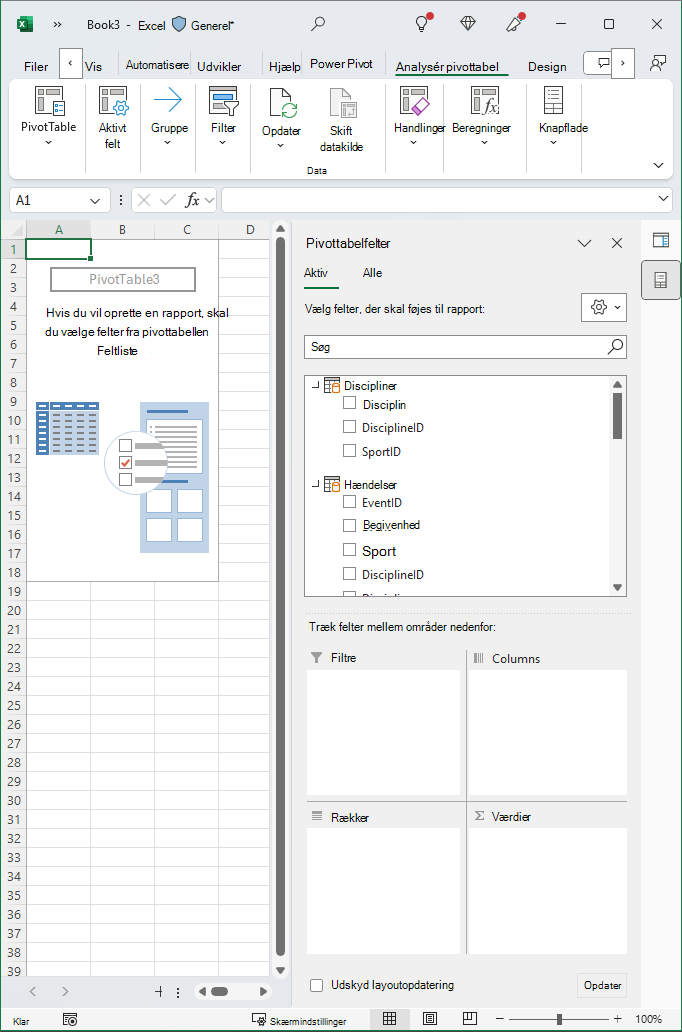
Når dataene er importeret til Excel, og datamodellen er oprettet automatisk, er du klar til at udforske data.
Undersøge data med en pivottabel
Det er nemt at udforske importerede data med en pivottabel. I en pivottabel trækker du felter (minder om kolonner i Excel) fra tabeller (f.eks. de tabeller, du lige har importeret fra Access-databasen) til forskellige områder i pivottabellen for at justere, hvordan de præsenterer dine data. En pivottabel har fire områder: FILTRE, KOLONNER, RÆKKER og VÆRDIER.
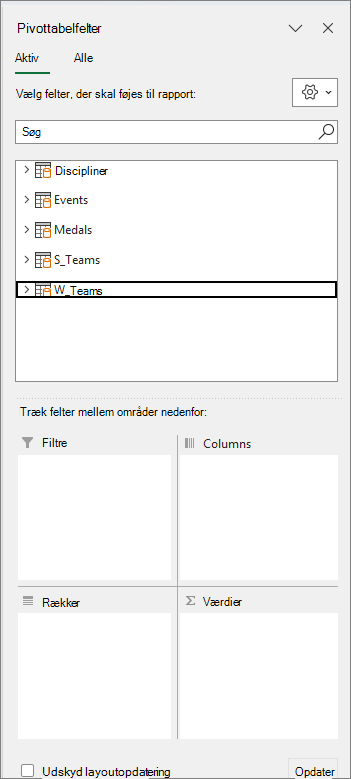
Der kan kræve lidt erfaring at fastlægge, hvilket område et felt skal trækkes til. Du kan trække lige så mange eller lige så få felter fra tabellerne, som du vil, indtil pivottabellen viser dine data, sådan som du ønsker at se dem. Du er velkommen til at udforske ved at trække felter til forskellige områder af pivottabellen; De underliggende data påvirkes ikke, når du arrangerer felter i en pivottabel.
Lad os se nærmere på dataene med de olympiske medaljer i pivottabellen. Vi starter med olympiske medaljevindere, organiseret efter disciplin, medaljetype og sportsudøverens land eller region.
Stå i Pivottabelfelter og udvid tabellen Medaljer ved at klikke på pilen ved siden af den. Find feltet NOC_CountryRegion i den udvidede tabel Medaljer og træk det til området KOLONNER. NOC står for Nationale Olympiske Komitéer, som er et lands eller en regions organisationsenhed.
Herefter skal du fra tabellen Discipliner trække Disciplin til området RÆKKER.
Lad os filtrere Discipliner, så der kun vises fem sportsgrene: Bueskydning, Dykning, Fægtning, Kunstskøjteløb og Hurtigløb på skøjter. Det kan du gøre fra området Pivottabelfelter eller fra filteret Rækkenavne i selve pivottabellen.
- Klik et vilkårligt sted i pivottabellen for at sikre, at Excel-pivottabellen er markeret. På listen Pivottabelfelter , hvor tabellen Discipliner er udvidet, skal du holde markøren over feltet Disciplin, hvorefter der vises en rullepil til højre for feltet. Klik på rullemenuen, klik på **(Markér alle)** for at fjerne alle markeringer, rul derefter ned, og vælg Bueskydning, Dykning, Fægtning, Kunstskøjteløb og Hurtigløb på skøjter. Klik på OK.
- Eller gå til sektionen Rækkenavne i pivottabellen, klik på rullepilen ud for Rækkenavne i pivottabellen, klik på (Markér alle) for at fjerne alle markeringer, rul ned og vælg Bueskydning, Dykning, Fægtning, Kunstskøjteløb og Hurtigløb på skøjter. Klik på OK.
I Pivottabelfelter fra tabellen Medals skal du trække Medal til området VÆRDIER. Da værdier skal være numeriske, ændrer Excel automatisk Medalje til Antal medaljer.
Vælg Medalje igen fra tabellen Medaljer og træk det til området FILTRE.
Lad os filtrere pivottabellen, så den kun viser de lande om regioner, der har mere end 90 medaljer i alt. Sådan gør du:
- Klik på rullepilen til højre for Kolonnenavne i pivottabellen.
- Vælg Værdifiltre, og derefter Større end….
- Skriv 90 i det sidste felt (til højre). Klik på OK.
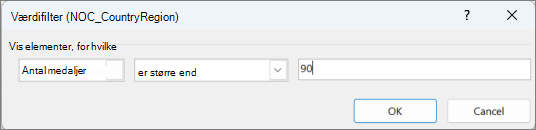
Din pivottabel ser ud som på følgende skærmbillede.
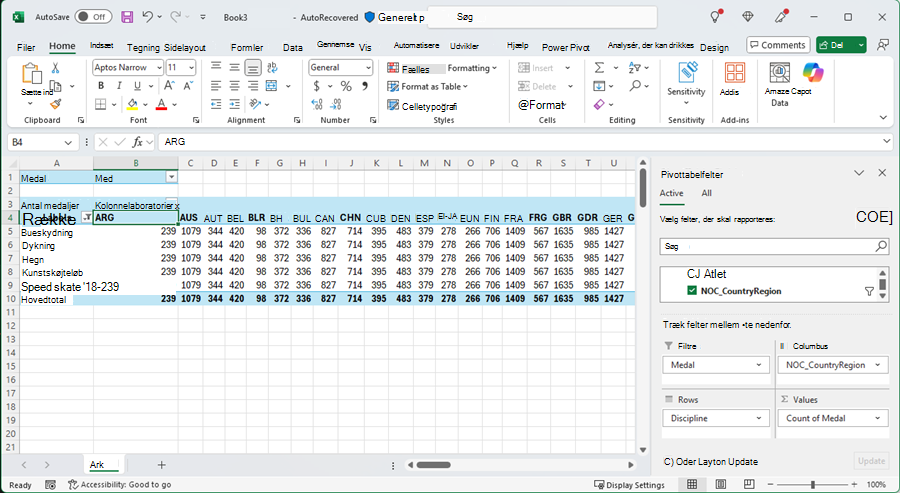
Nu har du med en minimal indsats fået en grundlæggende pivottabel, der indeholder felter fra tre forskellige tabeller. Det, der gjorde denne opgave så simpel, var de allerede eksisterende relationer mellem tabellerne. På grund af de allerede eksisterende tabelrelationer i kildedatabasen, og fordi du importerede alle tabellerne på én gang, kunne Excel gendanne tabelrelationerne i datamodellen.
Men hvad hvis dine data stammer fra forskellige kilder eller importeres senere? Du kan typisk oprette relationer med nye data baseret på ensartede kolonner. På næste trin skal du importere flere tabeller, og kommer til at lære, hvordan man opretter nye relationer.
Importere data fra et regneark
Lad os importere data fra en anden kilde, denne gang fra en eksisterende projektmappe, og derefter angive relationerne mellem vores eksisterende data og de nye data. Relationer gør det muligt at analysere samlinger af data i Excel og oprette interessante og fordybende visualiseringer ud fra de data, du importerer.
Lad os starte med at oprette et tomt regneark og derefter importere data fra en Excel-projektmappe.
Indsæt et nyt Excel-regneark og kald det Sportsgrene.
Gå til mappen med de eksempeldatafiler, du har hentet, og åbn OlympiskeSportsgrene.xlsx.
Markér og kopiér dataene i Ark1. Hvis du markerer en celle med data, f.eks. celle A1, kan du trykke på Ctrl+A for at markere alle de tilgrænsende data. Luk den OlympicSports.xlsx projektmappe.
Placer markøren i celle A1 på regnearket Sportsgrene og indsæt dataene.
Tryk på Ctrl + T, men dataene stadig er markeret, for at formatere dataene som en tabel. Du kan også formatere dataene som en tabel fra båndet ved at vælge HJEMMEFORMAT > som Tabel. Da dataene indeholder overskrifter, skal du vælge Min tabel indeholder overskrifter i vinduet Opret Tabel, der åbner, som vist her.
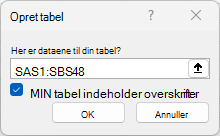
Det har mange fordele at formattere dataene som en tabel. Du kan give tabellen et navn, hvilket gør det nemt at identificere den. Du kan også oprette relationer mellem tabeller, hvilket muliggør dybdegående udforskning og analyse i pivottabeller, Power Pivot og Power View.
Navngiv tabellen. Find feltet Tabelnavn i EGENSKABER FOR TABELDESIGN>, OG SKRIV Sportsgren. Projektmappen ser ud som på følgende skærmbillede.
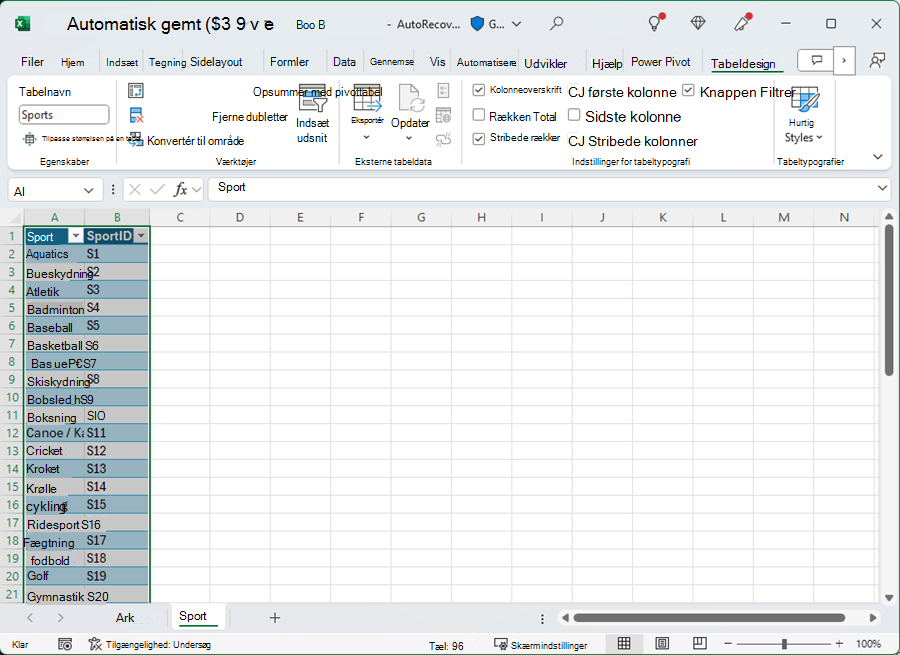
Gem projektmappen.
Importere data ved hjælp af kopier og indsæt
Nu hvor vi har importeret data fra en Excel-projektmappe, skal vi importere data fra en tabel, vi har fundet på en webside eller i en anden kilde, som vi kan kopiere og indsætte i Excel. På de følgende trin skal du tilføje de olympiske værtsbyer fra en tabel.
- Indsæt et nyt Excel-regneark og kald det Værtsnationer.
- Markér og kopiér følgende tabel, herunder tabeloverskrifterne.
- Placer markøren i Excel i celle A1 i regnearket Værtsnationer og indsæt dataene.
- Formatér dataene som en tabel. Som beskrevet tidligere i dette selvstudium, skal du trykke på Ctrl + T for at formatere dataene som en tabel eller fra HOME > Format as Table. Da dataene indeholder overskrifter, skal du vælge Min tabel indeholder overskrifter i vinduet Opret tabel, som åbner.
- Navngiv tabellen. Find feltet Tabelnavn i EGENSKABERNE for TABELDESIGN>, og skriv Værter.
- Vælg kolonne Udgave, og gå derefter til fanen HJEM og formatér det som Tal med 0 decimaler.
- Gem projektmappen. Projektmappen ser ud som på følgende skærmbillede.
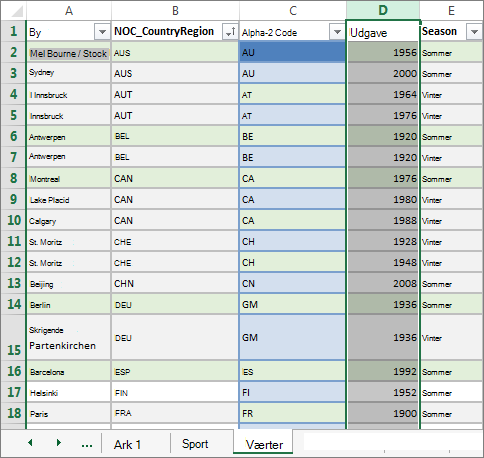
Nu hvor du har en Excel-projektmappe med tabeller, kan du oprette relationer mellem dem. Ved at oprette relationer mellem tabeller kan du indsamle data fra de to tabeller.
Oprette en relation mellem importerede data
Du kan straks gå i gang med at bruge felter i din pivottabel fra de importerede tabeller. Hvis Excel ikke kan afgøre, hvordan et felt skal indarbejdes i pivottabel, skal der oprettes en relation med de eksisterende datamodel. På de følgende trin lærer du, hvordan man opretter en relation mellem data, der er importeret fra forskellige kilder.
Klik påAlle på Ark1 øverst iPivottabelfelter for at se hele listen over tilgængelige tabeller, som vist på følgende skærmbillede.
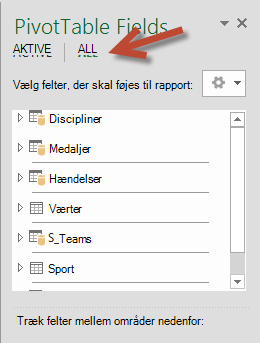
Rul gennem listen for at se de nye tabeller, du lige har tilføjet.
Udvid Sportsgrene og vælg Sportsgren for at tilføje det til pivottabellen. Bemærk, at Excel beder dig om at oprette en relation, som det fremgår af følgende skærmbillede.
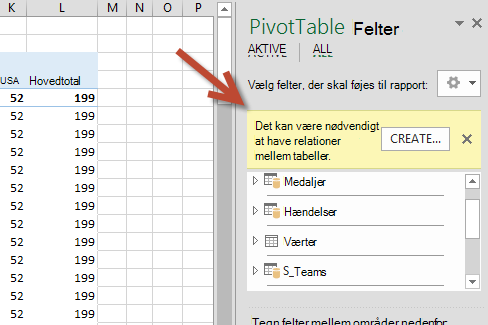
Denne meddelelse vises, fordi du anvendte felter fra en tabel, som ikke er en del af den underliggende datamodel. En måde at tilføje en tabel til datamodellen på er at oprette en relation til en tabel, der allerede findes i datamodellen. For at oprette relationen skal en af tabellerne have en kolonne med entydige værdier, der ikke gentages. I eksempeldataene indeholder tabellen Discipliner, der er importeret fra databasen, et felt med koder for sportsgrene, kaldet SportID. De samme koder for sportsgrene vises som et felt i de Excel-data, vi importerede. Lad os oprette relationen.Klik på OPRET... i det markerede Pivottabelfelter-område for at åbne dialogboksen Opret relation, som vist på følgende skærmbillede
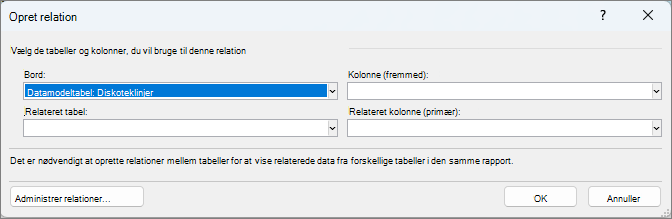
Vælg Datamodeltabel: Discipliner på rullelisten i Tabel.
Gå til Kolonne (fremmed) og vælg SportID.
Vælg Datamodeltabel: Sportsgren i Relateret tabel.
Gå til Relateret kolonne (primær) og vælg SportID.
Klik på OK.
Pivottabellen ændrer sig, så den afspejler den nye relation. Men pivottabellen ser ikke helt rigtig ud endnu pga. felternes rækkefølge i området RÆKKER . Disciplin er en underkategori af en given sportsgren, men da vi arrangerede Disciplin over Sportsgren i området RÆKKER , er det ikke organiseret korrekt. Følgende skærmbillede viser denne uønskede rækkefølge.
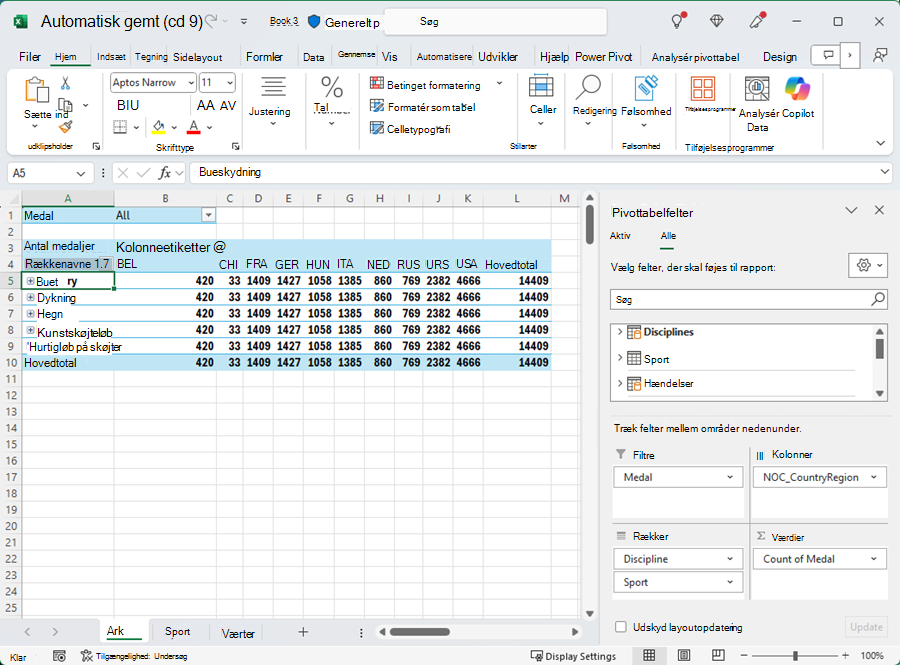
Flyt Sportsgren til over Disciplin i området RÆKKER. Det er meget bedre, og pivottabellen viser dataene, sådan som du vil have dem, som vist på følgende skærmbillede.
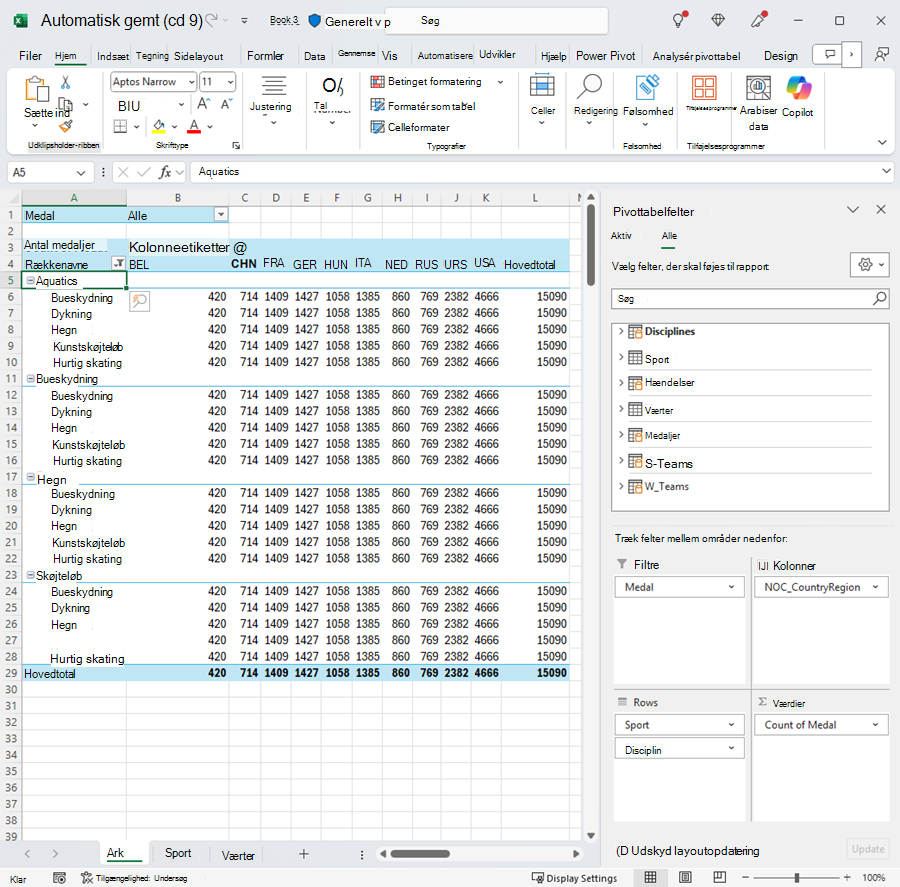
I baggrunden opretter Excel en datamodel, der kan bruges i hele projektmappen, i alle pivottabeller, pivotdiagrammer, Power Pivot og alle Power View-rapporter. Tabelrelationer er grundlaget for en datamodel, og for det, der fastlægger navigations- og beregningsstier.
I det næste selvstudium, Udvide datamodelrelationer ved hjælp af Excel, Power Pivot** og DAX**, bygger du videre på det, du har lært her, og gennemgår udvidelsen af datamodellen ved hjælp af et effektivt og visuelt tilføjelsesprogram til Excel, der hedder Power Pivot. Du lærer også, hvordan du beregner kolonner i en tabel og bruger den beregnede kolonne, så en ellers ikke-relateret tabel kan føjes til din datamodel.
Kontrolpunkt og quiz
Gennemgå det, du har lært
Du har nu en Excel-projektmappe med en pivottabel, der henter data fra flere tabeller, hvoraf flere blev importeret separat. Du lærte at importere fra en database og fra en anden Excel-projektmappe og ved at kopiere data og indsætte dem i Excel.
For at få dataene til at arbejde sammen var du nødt til at oprette en tabelrelation, som Excel brugte til at korrelere rækkerne. Du lærte også, at det er afgørende for oprettelse af relationer, at du har kolonner i en tabel, der korrelerer med data i en anden tabel, og du lærte at slå op i relaterede rækker.
Du er nu klar til det næste selvstudium i serien. Her er en link:
Selvstudium: Udvide datamodelrelationer ved hjælp af Excel, Power Pivot og DAX
QUIZ
Vil du se, hvor godt du husker det, du har lært? Nu har du chancen. Følgende quiz fremhæver de funktioner, muligheder og krav, du lærte om i selvstudiet. Du finder svarene nederst på siden. Held og lykke!
Spørgsmål 1: Hvorfor er det vigtigt at konvertere importerede data til tabeller?
A: Det er ikke nødvendigt at konvertere dem til tabeller, fordi alle importerede data automatisk laves om til tabeller.
B: Hvis man konverterer importerede data til tabeller, udelades de af datamodellen. Det er kun, når dataene er udeladt af datamodellen, at de er tilgængelige i pivottabeller, Power Pivot og Power View.
C: Hvis man konverterer importerede data til tabeller, kan de indgå i datamodellen og gøres tilgængelige for pivottabeller, Power Pivot og Power View.
D: Det er ikke muligt at konvertere importerede data til tabeller.
Spørgsmål 2: Hvilke(n) af følgende datakilder kan importeres til Excel, og indgå i datamodellen?
A: Access-databaser og mange andre databaser.
B: Eksisterende Excel-filer.
C: Alt, der kan kopieres og indsættes i Excel og formatteres som en tabel, herunder datatabeller på websteder, dokumenter og alt andet, der kan indsættes i Excel.
D: Alle ovenstående
Spørgsmål 3: Hvad sker der i en pivottabel, når rækkefølgen af felter ændres i de fire Pivottabelfelter-områder?
A: Intet - felternes rækkefølge kan ikke ændres, når de først er placeret i områderne Pivottabelfelter.
B: Pivottabelformatet ændres, så det afspejler layoutet, men de underliggende data påvirkes ikke.
B: Pivottabelformatet ændres, så det afspejler layoutet, og alle de underliggende data ændres permanent.
D: De underliggende data ændres, hvilket resulterer i nye datasæt.
Spørgsmål 4: Hvad er kravene, når man opretter en relation mellem tabeller?
A: Ingen af tabellerne må have kolonner, der indeholder entydige værdier, der ikke gentages.
B: Den ene tabel må ikke være en del af Excel-projektmappen.
C: Kolonnerne må ikke konverteres til tabeller.
D: Alle ovenstående er forkert.
Quizsvar
- Korrekt svar: C
- Korrekt svar: D
- Korrekt svar: B
- Korrekt svar: D
Bemærk
Data og billeder i dette selvstudium serie er baseret på følgende:
- Olympics Dataset fra Guardian News & Media Ltd.
- Flagbilleder fra CIA Factbook (cia.gov)
- Demografiske data fra Verdensbanken (worldbank.org )
- OL-sportspiktogrammer af Thadius856 og Parutakupiu