
Du kan bruge Autofuldførelse af formel til at gøre det lettere at oprette og redigere formler samt minimere skrivearbejdet og syntaksfejl. Når du har skrevet et lighedstegn (=) og de første bogstaver eller en visningsudløser, vises der i Microsoft Excel en dynamisk rulleliste med gyldige funktioner, navne og tekststrenge, der svarer til bogstaverne eller udløseren. Du kan indsætte et element fra rullelisten i formlen ved hjælp af en indsættelsesudløser.
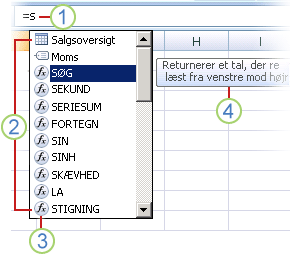
1. Skriv lighedstegnet = (lighedstegn) og de første bogstaver eller en visningsudløser for at starte autofuldførelse af formel.
2. Mens du skriver, vises der i Excel en liste over gyldige elementer, der kan rulles i med det nærmeste match fremhævet.
3. Ikoner repræsenterer indtastningstypen, f.eks. en funktion eller tabelreference.
4. Detaljerede skærmtip hjælper dig med at træffe det bedste valg.
Styre rullelisten ved hjælp af skærmudløsere
Følgende tabel opsummerer, hvordan du dynamisk styrer visningen af elementer på rullelisten Autofuldførelse af formel.
| Hvis du vil vise | Skriv dette |
|---|---|
| Excel og brugerdefinerede funktionsnavne | Et bogstav eller begyndelsesbogstaver alle de steder, hvor en funktion kan indtastes. Eksempel: Su |
| Funktionsargumenter | (Ingen skærmudløser). Skriv argumentet, f.eks. en tal- eller cellereference, eller brug en visningsudløser, f.eks. begyndelsesbogstaver eller [ (venstreparentes). Eksempel: SUM(5; A2; [ For hvert efterfølgende argument skal du skrive et komma og derefter argumentet eller en anden visningsudløser. Bemærk: Følgende funktioner har argumenter med opregnede konstanter, der automatisk vises på rullelisten: CELLE, FV, VOPSLAG, SAMMENLIGN, YDELSE, NV, PLADS, SUBTOTAL og LOPSLAG. |
| Definerede navne og tabelnavne | Et bogstav eller begyndelsesbogstaver, hvor navnet kan skrives. Eksempel: Ann |
| Angivelser for tabelkolonne og særlige elementer ([#All], [#Data], [#Headers], [#Totals], [#ThisRow]) | En eller flere af følgende:
Bemærk: Hvis cellen er i en tabel, er tabelnavnet valgfrit. Følgende formler ville f.eks. være de samme: =[Salg]/[Omkostninger] =ÅrligOversigt[Salg]/Årsoversigt[Omkostninger] |
| Forbindelsesnavne i kubefunktioner | " (venstre anførselstegn) umiddelbart efter venstreparentesen i kubefunktionsnavnet. Eksempel: KUBEMEDLEM(" Bemærk: Kun OLAP-forbindelser, der er gemt i den aktuelle projektmappe, vises. |
| MDX-tekststrenge (Multidimensional expressions) i kubefunktioner | En eller flere af følgende:
|
Bemærk
- Når som helst du bruger Autofuldførelse af formel, kan du skrive det, du ønsker, for at afslutte formlen.
- Du kan bruge Autofuldførelse af formel midt i en eksisterende indlejret funktion eller formel. Teksten umiddelbart før indsætningspunktet bruges til at vise værdier på rullelisten, og al tekst efter indsætningspunktet forbliver uændret.
- Definerede navne, du opretter for optællingskonstanter, f.eks. dem, der bruges i funktionen SUBTOTAL, og kubefunktionsforbindelser, vises ikke på rullelisten Autofuldførelse, men du kan stadig skrive dem.
Bruge taster til at navigere på listen Autofuldførelse af formel
Følgende tabel opsummerer de taster, du kan bruge til at navigere på listen Autofuldførelse af formel.
| For at | Skal du trykke på |
|---|---|
| Flytte indsætningspunktet ét tegn mod venstre. | Venstre pil |
| Flytte indsætningspunktet ét tegn mod højre. | Højre pil |
| Flytte markeringen ét element op. | Pil op |
| Flytte markeringen ét element ned. | Pil ned |
| Markere det sidste element. | End |
| Markér det første element. | Home |
| Flyt en side ned, og vælg et nyt element. | Page Down |
| Gå en side op, og vælg et nyt element. | PgUp |
| Luk listen. | Esc (eller klikke på en anden celle) |
| Slå Autofuldførelse af formel til eller fra. | Alt+pil ned |
Angiv et element på listen ved hjælp af en indsættelsesudløser
Vigtig
Når du skriver en formel, også efter at du har brugt en indsættelsesudløser, skal du huske at skrive højreparentes for en funktion, højreparentes for en tabelreference eller slutanførselstegn for en MDX-tekststreng.
- Tryk på tabulatortasten for at indsætte det markerede element i formlen og placere indsætningspunktet direkte efter det, eller dobbeltklik på elementet.
Slå Autofuldførelse af formel til eller fra
Bemærk
Dette afsnit gælder ikke for Excel på internettet.
- VælgFormlerfor filindstillinger>>.
- Markér eller fjern markeringen af Autofuldførelseaf formel under Arbejde med formler.
Tip
Du kan også trykke på ALT+pil ned.
Har du brug for mere hjælp?
Du kan altid spørge en ekspert i Excel Tech Community eller få support i Communities.