

Brug dialogboksen Navnestyring til at arbejde med alle de definerede navne og tabelnavne i en projektmappe. Du kan f.eks. søge efter navne med fejl, bekræfte et navns værdi og reference, få vist eller redigere beskrivende kommentarer eller bestemme omfanget. Du kan også sortere og filtrere listen over navne og nemt tilføje, ændre eller slette navne fra én placering.
Du kan åbne dialogboksen Navnestyring ved at klikke på Navnestyring i gruppen Definerede navne under fanen Formler.
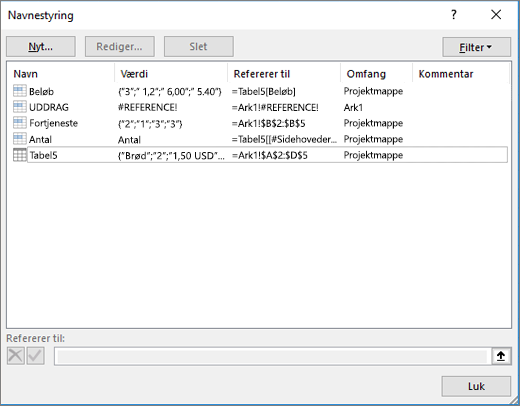 Dialogboksen Navnestyring viser følgende oplysninger om hvert navn på en liste:
| Kolonnenavn | Beskrivelse |
|---|---|
| Navn | Et af følgende:
|
| Værdi | Den aktuelle værdi for navnet, f.eks. resultatet af en formel, en strengkonstant, et celleområde, en fejl, en matrix med værdier eller en pladsholder, hvis formlen ikke kan evalueres. Følgende er repræsentative eksempler:
|
| Refererer til | Den aktuelle reference til navnet. Følgende er repræsentative eksempler:
|
| Område |
|
| Kommentar | Flere oplysninger om navnet op til 255 tegn. Følgende er repræsentative eksempler:
|
| Henviser til: | Referencen til det valgte navn. Du kan hurtigt redigere området for et navn ved at ændre detaljerne i feltet Henviser til . Når du har foretaget ændringen, kan du klikke på Udfør  for at gemme ændringerne, eller du kan klikke på Annuller  for at annullere ændringerne. |


Bemærk
- Du kan ikke bruge dialogboksen Navnestyring , mens du ændrer indholdet af en celle.
- Dialogboksen Navnestyring viser ikke navne, der er defineret i Visual Basic for Applications (VBA), eller skjulte navne (egenskaben Synlig for navnet er angivet til Falsk).
Oprette et navngivet område
Klik på Definer navn i gruppen Definerede navne under fanen Formler.
Skriv det navn, du vil bruge som reference, i feltet Navn i dialogboksen Nyt navn.
Bemærk
Navne kan indeholde op til 255 tegn.
Standardindstillingen for området er automatisk Projektmappe. Hvis du vil ændre navnets område, skal du vælge navnet på et regneark på rullelisten Omfang .
Skriv eventuelt en beskrivende kommentar på op til 255 tegn i kommentarfeltet.
Benyt en af følgende fremgangsmåder i feltet Refererer til:
Klik på Skjul dialogboks
 (hvilket midlertidigt skjuler dialogboksen), markér cellerne i regnearket, og klik derefter på Vis dialogboks
 .
Hvis du vil indtaste en konstant, skal du skrive = (lighedstegn) og derefter konstantværdien.
Hvis du vil angive en formel, skal du skrive = og derefter formlen.
Tip
- Vær forsigtig med at bruge absolutte eller relative referencer i din formel. Hvis du opretter referencen ved at klikke på den celle, du vil referere til, opretter Excel en absolut reference, f.eks. "Ark1!$B$1". Hvis du skriver en reference, f.eks. "B1", er det en relativ reference. Hvis din aktive celle er A1, når du definerer navnet, betyder referencen til "B1" i virkeligheden "cellen i den næste kolonne". Hvis du bruger det definerede navn i en formel i en celle, er referencen til cellen i den næste kolonne i forhold til, hvor du angiver formlen. Hvis du f.eks. indtaster formlen i C10, vil referencen være D10 og ikke B1.
- Flere oplysninger – Skift mellem relative, absolutte og blandede referencer
Klik på OK for at afslutte og vende tilbage til regnearket.
Bemærk
Klik på og træk i håndtaget forneden for at gøre dialogboksen Nyt navn bredere eller længere.
Rediger et navn
Hvis du ændrer et defineret navn eller tabelnavn, ændres også brugen af dette navn i projektmappen.
- Klik på Navnestyring i gruppen Definerede navne under fanen Formler.
- I dialogboksen Navnestyring skal du dobbeltklikke på det navn, du vil redigere, eller klikke på det navn, du vil ændre, og derefter klikke på Rediger.
- I dialogboksen Rediger navn skal du skrive det nye navn til referencen i feltet Navn.
- Ret referencen i feltet Refererer til, og klik på OK.
- I dialogboksen Navnestyring i feltet Refererer til skal du ændre den celle, formel eller konstant, der er repræsenteret af navnet.
Slette et eller flere navne
Klik på Navnestyring i gruppen Definerede navne under fanen Formler.
Klik i dialogboksen Navnestyring på det navn, du vil ændre.
Vælg et eller flere navne ved at benytte en af følgende fremgangsmåder:
- Markér et navn ved at klikke på det.
- Hvis du vil markere mere end ét navn i en sammenhængende gruppe, skal du klikke på og trække i navnene eller trykke på Skift og klikke på museknappen for hvert navn i gruppen.
- Hvis du vil markere mere end ét navn i en ikke-sammenhængende gruppe, skal du trykke på CTRL og klikke på museknappen for hvert navn i gruppen.
Klik på Slet.
Klik på OK for at bekræfte sletningen.
Filtrere navne
Brug kommandoerne på rullelisten Filter til hurtigt at få vist et undersæt af navne. Når du vælger de enkelte kommandoer, henholdsvis aktiveres og deaktiveres filtreringshandlingen, hvilket gør det nemt at kombinere eller fjerne forskellige filtreringshandlinger, så du kan opnå de ønskede resultater.
Du kan filtrere fra følgende indstillinger:
| Vælge | For at |
|---|---|
| Navne for området regneark | Have vist de navne, der kun gælder lokalt for et regneark. |
| Navne for området projektmappe | Have vist de navne, der kun gælder globalt for en projektmappe. |
| Navne med fejl | Have vist kun de navne med værdier, der indeholder fejl (f.eks. #REF, #VALUE eller #NAME). |
| Navne uden fejl | Have vist kun de navne med værdier, der ikke indeholder fejl. |
| Definerede navne | Have vist de navne, der kun er angivet af dig eller Microsoft Excel, såsom et udskriftsområde. |
| Tabelnavne | Have vist kun tabelnavne. |
Sortere navne
- Klik på kolonneoverskriften for at sortere listen over navne i stigende eller faldende rækkefølge.
Tilpas kolonners størrelse
- Hvis du automatisk vil ændre størrelsen på kolonnen, så den passer til den længste værdi i kolonnen, skal du dobbeltklikke i højre side af kolonneoverskriften.
Har du brug for mere hjælp?
Du kan altid spørge en ekspert i Excel Tech Community eller få support i Communities.
Se Også
Hvorfor får jeg vist dialogboksen Navnekonflikt i Excel?
Opret et navngivet område i Excel