
Hurtigudfyld udfylder automatisk dine data når den registrerer et mønster. Du kan fx., bruge Hurtigudfyld til at adskille for- og efternavne fra en enkelt kolonne eller kombinere for- og efternavne fra to forskellige kolonner.
Lad os antage, at kolonne A indeholder fornavne, kolonne B indeholder efternavne, og du vil fylde kolonne C med fornavne og efternavne kombineret. Hvis du opretter et mønster ved at skrive det fulde navn i kolonne C, udfylder Excel-funktionen Hurtigudfyld resten for dig, baseret på det mønster, du angiver.
- Skriv det fulde navn i celle C2, og tryk på ENTER.
- Begynd at skrive det næste fulde navn i celle C3. Excel gætter det mønster, du angiver og viser dig et eksempel på resten af kolonnen udfyldt med din kombinerede tekst.
- Du accepterer eksempelvisningen ved at trykke på ENTER.
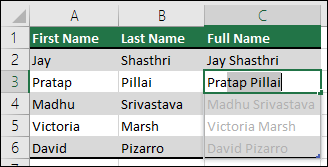
Hvis Hurtigudfyld ikke genererer forhåndsvisning, er det muligvis ikke slået til. Du kan gå til Data>hurtigudfyld for at køre det manuelt, eller du kan trykke på Ctrl+E. Hvis du vil slå Hurtigudfyld til,skal du gå til >Funktioner avancerede>>redigeringsindstillinger> i feltet Hurtigudfyld automatisk.
Har du brug for mere hjælp?
Du kan altid spørge en ekspert i Excel Tech-community'et eller få support i Community'er.