
Moderniser klasseværelset med livedata, og giv de studerende en helt ny tilgang til fremgangsmåder for opstilling af modeller inden for moderne videnskab og teknik.
Vil du måle vindhastighed via et anemometer? Eller opstille en model for hjernens effekt i kollision med kraniet? Eller bestemme en løsnings ledningsevne? Excels tilføjelsesprogram Data Streamer understøtter registrering, visualisering og analyse af sensordata i realtid i Excel.
Data Streamer giver studerende en enkel metode til flytte data fra den fysiske verden ind og ud af Excels effektive verden af digitale lærreder. Med en sensor, en mikrocontroller og Excel introducerer Data Streamer de studerende til datavidenskabens verden og Tingenes internet (Internet of Things, IoT).
Bemærk
Data Streamer er gratis for alle Microsoft 365-abonnenter. Hvis du er en Microsoft 365-abonnent, skal du sørge for, at du har den seneste version af Office.
Sådan fungerer det
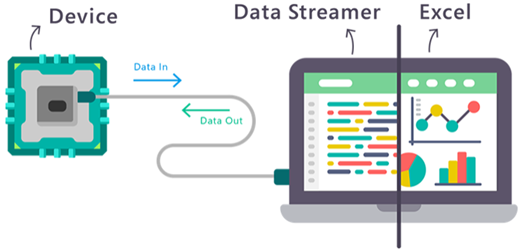
Data Streamer leverer tovejsdataoverførsel i Excel. Det streamer livedata fra en mikrocontroller til Excel og sender data fra Excel tilbage til mikrocontrolleren.
Hvis du vil hente data fra en sensor over i en Excel-projektmappe, skal du slutte sensoren til en mikrocontroller, der har forbindelse til en Windows 10- eller Windows 11-pc. Excel-tilføjelsesprogrammet Data Streamer skal også være aktiveret, og en projektmappe skal være åben.
Følg disse trin for at starte streaming af data i realtid i Excel:
- Aktivér tilføjelsesprogrammet Data Streamer
- Flash koden, og forbind en mikrocontroller til din pc
- Byg en sensor, eller brug en eksisterende
- Tilslut sensoren og mikrocontrolleren
- Åbn en brugerdefineret Excel-projektmappe til sensoren
- Stream nu data i realtid
Indstillinger for Data Streamer
Data Streamer-projektmapper kan tilpasses, så de passer til dine behov. Hvis du vil ændre, hvordan dataene vises, eller andre indstillinger for brugergrænsefladen, kan du bruge disse links:
Har du brug for mere hjælp?
Du kan altid spørge en ekspert i Excel Tech Community eller få support i Communities.