
Microsoft Excel kan ombryde tekst, så den vises på flere linjer i en celle. Du kan formatere cellen for at ombryde teksten automatisk eller angive et manuelt linjeskift.
Ombryde tekst automatisk
Markér de celler, du vil formatere, i et regneark.
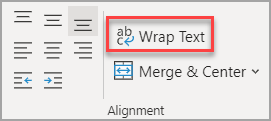
Vælg Ombryd tekst i gruppen Justering under fanen Hjem.
Bemærk
- Dataene i cellen ombrydes, så de passer til kolonnebredden. Det betyder, at hvis du ændrer kolonnebredden, tilpasses ombrydningen automatisk.
- Hvis ikke hele den ombrudte tekst kan ses, kan det skyldes, at rækken er indstillet til en bestemt højde, eller at teksten er i et celleområde, der er blevet flettet.
Justere rækkehøjden for at gøre al den ombrudte tekst synlig
Markér den celle eller det område, som du vil justere rækkehøjden på.
Vælg Formatér i gruppen Celler under fanen Hjem.
Benyt en af følgende fremgangsmåder under Cellestørrelse:
Hvis du vil justere rækkehøjden automatisk, skal du vælge Tilpas rækkehøjde automatisk.
Hvis du vil angive en rækkehøjde, skal du vælge Rækkehøjde og derefter skrive den ønskede rækkehøjde i feltet Rækkehøjde .
Tip
Du kan også trække rækkens nederste kant til den højde, hvor al den ombrudte tekst vises.
Angive et linjeskift
Du kan starte en ny linje med tekst på ethvert sted i en celle:
Dobbeltklik på den celle, hvor du vil indsætte et linjeskift.
Tip
Du kan også markere cellen og derefter trykke på F2.
Markér det sted i cellen, hvor du vil indsætte linjeskiftet, og tryk på Alt+Enter.
Har du brug for mere hjælp?
Du kan altid spørge en ekspert i Excel Tech-community'et eller få support i Community'er.