

Tip
Få mere at vide om Microsoft Forms, eller kom i gang med det samme, og opret en undersøgelse, test eller afstemning. Vil du have mere avanceret mærkning, spørgsmålstyper og dataanalyse? Prøv Dynamics 365 Customer Voice.
Føj et billede til et spørgsmål
Åbn den formular, du vil redigere, i Microsoft Forms.
Vælg det spørgsmål, hvor du vil føje et billede.
Vælg Indsæt medier (billedikon) i højre side af spørgsmålet.
Vælg Billede i ruden Indsæt medie.
Søg efter billeder i Bing, en OneDrive-mappe eller på din computer eller enhed.
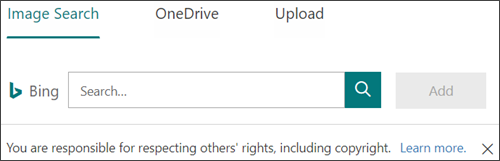
Billedsøgning – hvis du vil søge efter billeder online, skal du vælge Billedsøgning. Skriv navnet på det billede, du leder efter, og vælg derefter Søg (forstørrelsesglasikon). Vælg det billede, du vil bruge, og vælg derefter Tilføj.
Bemærk
Når du søger efter clipart og billeder online, bliver du ført til Bing. Du er ansvarlig for overholdelse af ophavsret, og licensfilteret i Bing kan hjælpe dig med at vælge, hvilke billeder der skal bruges.
OneDrive – Vælg OneDrive for at tilføje et billede fra din OneDrive-mappe. Find det billede, du vil tilføje, og vælg derefter Tilføj.
Overfør – Hvis du vil tilføje et billede fra din computer eller enhed, skal du vælge Overfør. Find det billede, du vil tilføje, i feltet Vælg fil til overførsel , og vælg derefter Åbn.
Billedet vises til højre for spørgsmålet.
Slet et billede fra et spørgsmål
- Vælg spørgsmålet med det billede, du vil fjerne.
- Oven på dit billede får du vist et papirkurvsikon. Vælg den for at slette billedet.
Feedback til Microsoft Forms
Vi vil gerne høre fra dig! Hvis du vil sende feedback om Microsoft Forms, skal du gå til øverste højre hjørne af formularen og vælge Flere formularindstillinger >Feedback.
Se Også
Skifte størrelsen på dit billede