

Tip
Få mere at vide om Microsoft Forms, eller kom i gang med det samme, og opret en undersøgelse, test eller afstemning. Vil du have mere avanceret mærkning, spørgsmålstyper og dataanalyse? Prøv Dynamics 365 Customer Voice.
Hvis du opretter en lang undersøgelse eller spørgeskema, er det nyttigt at organisere dine spørgsmål på flere sider eller sektioner, som du nemt kan omarrangere og ændre rækkefølgen på. Sektioner hjælper også med at sikre, at dine formularrespondenter bruger en lang undersøgelse, der er organiseret i mindre dele.
Tilføj sektioner
I Microsoft Forms skal du åbne undersøgelsen, spørgeskemaet eller en anden type formular, som du vil tilføje sektioner til.
Vælg + Tilføj ny.
Rul ned til bunden af undersøgelsen, spørgeskemaet eller formularen, og vælg Tilføj nyt spørgsmål.
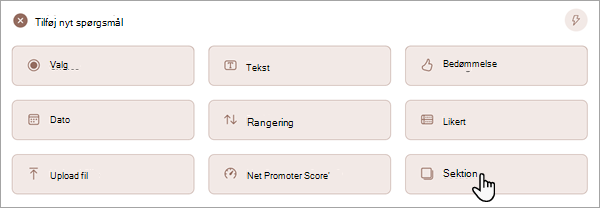
Vælg Sektion.
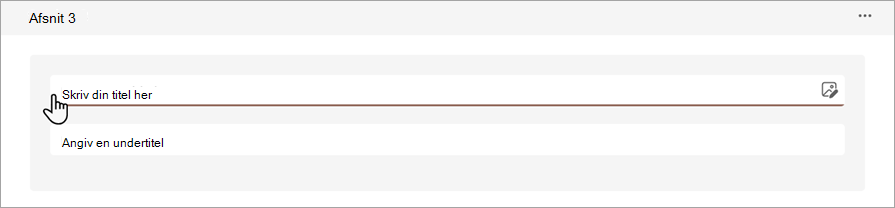
Tilføj en sektionstitel og en undertitel for at give mere kontekst til spørgsmålene i dette afsnit.
Bemærk
Funktionen bland spørgsmål er deaktiveret, når du medtager sektioner i formularen.
Organiser sektioner
I den sektion, du vil kopiere, fjerne eller flytte, skal du vælge Flere indstillinger for sektionen
 i øverste højre hjørne af sektionen.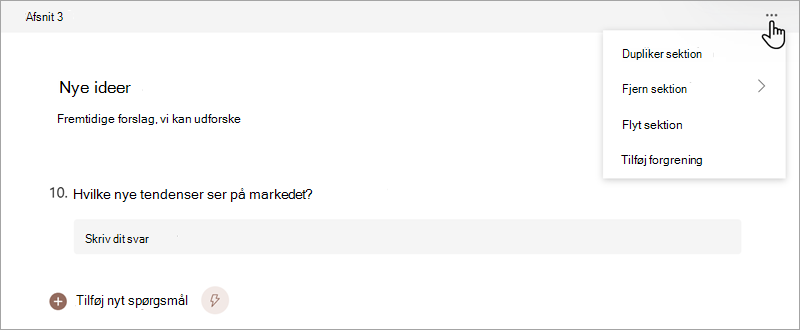
Markér en af følgende indstillinger:
- Dupliker indstillinger – Tag en kopi af spørgsmålene i den pågældende sektion.
- Fjern sektion – Vælg Kun sektion for kun at fjerne sektionsoverskriften, eller vælg Sektion og spørgsmål for at fjerne sektionen og alle spørgsmål i den.
- Flyt sektion – I dialogboksen Flyt sektion op skal du bruge pilene Flyt op og Flyt ned for at ændre rækkefølgen af dine sektioner.
- Tilføj forgrening – Forgren din sektion, så respondenterne kun ser spørgsmål, der er relevante for dem. Hvis spørgsmålene ikke er relevante, bliver respondenten omdirigeret til et andet sæt spørgsmål eller til at springe et sæt af spørgsmål helt over. Du kan få mere at vide om forgrening under Brug forgreningslogik i Microsoft Forms.
Feedback til Microsoft Forms
Vi vil gerne høre fra dig! Hvis du vil sende feedback om Microsoft Forms, skal du gå til øverste højre hjørne af formularen og vælge Flere formularindstillinger>Feedback.
Se også
Opret en formular med Microsoft Forms