
Tip
Få mere at vide om Microsoft Forms, eller kom i gang med det samme, og opret en undersøgelse, test eller afstemning. Vil du have mere avanceret mærkning, spørgsmålstyper og dataanalyse? Prøv Dynamics 365 Customer Voice.
Som mødearrangør eller præsentationsvært kan du bruge Microsoft Forms til at oprette afstemninger før dit Microsoft Teams-møde og derefter starte dem undervejs, så deltagere fra ethvert slutpunkt (mobil, web, skrivebord) kan se og besvare. Du kan endda lave afstemninger med deltagere før dit møde og indsamle oplysninger forud for det.
Når du starter din afstemning, vises den som en meddelelse på mødeskærmen og vises også i mødechatvinduet. Deltagerne kan også oprette ad hoc-afstemninger under et møde for at få hurtig feedback på stedet.
Opret en afstemning, og start den derefter før, under eller efter mødet
Vælg Calendar i Teams.
Find det møde, du har planlagt til, og som du vil tilføje afstemninger til, og klik eller tryk på det.
Vælg Chat med deltagere.
Vælg
 Tilføj en fane, søg efter og vælg Afstemninger, og klik eller tryk derefter på Tilføj.
Markér Gem. En ny fane Afstemninger føjes til mødet.
Vælg
Opret ny afstemning, og vælg derefter en af følgende:Afstemning med valgmuligheder – Opret dit spørgsmål eller din sætning, og angiv derefter svarmuligheder (op til 12), som dit publikum kan vælge imellem.
Quiz med flere svarmuligheder – Markér et korrekt svar til din multiple choice-test. Du kan have én valgmulighed som et korrekt svar eller mere end én, hvis du vælger Flere svar.
Bemærk
Valgmuligheder for afstemning med valgmuligheder og testvalg er endnu ikke tilgængelige for GCC High- og DoD-miljøer.
Word Cloud Poll – Stil et åbent spørgsmål, og se svarene afspejlet i en ordsky.
Bemærk
Indstillingen Word Cloud Poll rulles langsomt ud og vil snart være tilgængelig for Microsoft 365-abonnenter. Den vil endnu ikke være tilgængelig for GCC High- og DoD-miljøer.
Bedømmelsesafstemning – Lad dine respondenter bedømme et udsagn. Du kan tilpasse klassifikationsskalaen op til 5 og vise disse bedømmelser ved hjælp af stjerner eller tal.
Rangeringsafstemning – Lad dine respondenter rangere elementer fra første til femte ved at trække elementet til dets rangerede placering eller ved at bruge pil op/ned-ikonerne.
Bemærk
Du kan også angive, om indstillingerne er tilfældige, når de først vises til svarpersonerne, ved hjælp af indstillingerne for Bland-indstillinger.
Tilføj dine spørgsmålsmuligheder og svarmuligheder.
Hvis mødet ikke er startet, kan du vælge
 at:
at:- Registrer navne på svarpersoner (kun synlige for mødearrangører og præsentationsværter i appen).
- Del aggregerede resultater med svarpersonerne.
- Tillad medpræsentationsværter at redigere din afstemning, mens den er en kladde.
Vælg Gem som kladde. Dette gemmer din afstemning som en kladde, indtil du er klar til at starte den under mødet. Vælg Start nu for at indsamle svar, før mødet starter.

Bemærk
Du kan se, at KLADDE er markeret med grønt i øverste venstre hjørne af din afstemning for at angive, at den endnu ikke er blevet lanceret.
Hvis du vil oprette flere afstemninger til mødet, skal du vælge
Opret ny.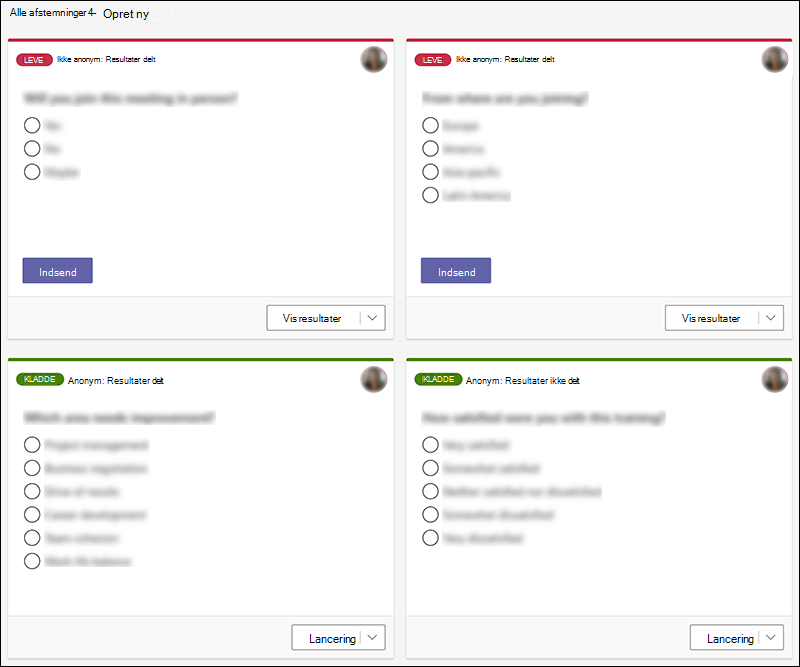
Bemærk
Hvis du vil ændre rækkefølgen af afstemningerne, skal du klikke på eller trykke og holde nede på en afstemning og derefter trække den til den ønskede placering.
Du kan starte en afstemning ved hjælp af en af disse metoder:
På fanen Afstemninger skal du vælge Start i den afstemning, du vil have svar på. Du kan gøre dette før, under eller efter mødet.
Vælg ikonet Afstemninger i mødevinduet, som åbner ruden Afstemninger . Vælg Start i den afstemning, du vil have svar på.
Mødedeltagerne får vist dine muligheder for spørgsmål og svar i en afstemningsmeddelelse, der vises midt på deres mødeskærm.
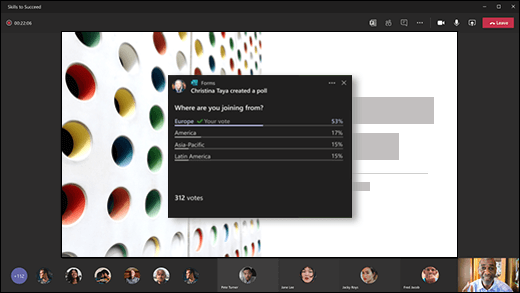
Når deltagerne vælger deres svar, skal de vælge Send , og du vil kunne se deres svar med det samme. Mødedeltagerne har også mulighed for ikke at deltage i afstemningen ved at lukke afstemningsmeddelelsen, der vises midt på deres mødeskærm uden at vælge et svar eller vælge Send.
Bemærk
Kun mødeejere og præsentationsværter kan oprette, administrere og starte afstemninger. Mødedeltagerne kan svare på afstemninger, men de kan ikke redigere dem.
Bemærk
Alle (uanset om det er internt i din organisation eller dem uden for organisationen), der har fået videresendt din mødeindkaldelse og er logget på Teams på internettet, kan stemme enten ved hjælp af afstemningsmeddelelsen, der popper op under mødet eller i Chat-vinduet.
Vi udruller langsomt afstemningsmeddelelsen, der popper op for alle mødegæster. Afstemninger kan altid tilgås i vinduet Chat under et møde.
Bemærk
Når en afstemning startes, vil den ikke være tilgængelig for organisationsmedlemmer med flere lejere fra andre organisationer. De kan ikke se eller svare på live-afstemninger under mødet eller begivenheden.
Gå til fanen Afstemninger eller ruden Afstemninger for at få vist resultater i realtid af afstemninger, der indsamler svar.
Tip
- Afstemninger, der er blevet startet og accepterer svar, markeres med rødt med LIVE i øverste venstre hjørne af afstemningen.
- Afstemninger, der er lukket og ikke længere accepterer svar, markeres med mørkegrå med LUKKET i øverste venstre hjørne af afstemningen.
- Hvis du vil genåbne afstemningen, skal du vælge rullelisten ud for Eksportér resultater og vælge Åbn afstemning igen.
Hvis du vil lukke en afstemning, eksportere afstemningsresultater eller slette en afstemning, skal du vælge rullelisten ud for Vis resultater og vælge henholdsvis Luk afstemning, Eksportér resultater eller Slet afstemning.
Feedback til Microsoft Forms
Vi vil gerne høre fra dig! Hvis du vil sende feedback om Microsoft Forms, skal du gå til øverste højre hjørne af formularen og vælge Flere formularindstillinger >Feedback.
Se Også
Tilføj en afstemning til din kanal, chat eller dit møde i Teams
Slet en gruppeformular, der er oprettet i Teams
Undersøg dit team for at tjekke ind og opretholde forbindelsen
Arbejd med kolleger for at oprette, redigere og gennemse formularer i Microsoft Teams