
Tip
Få mere at vide om Microsoft Forms, eller kom i gang med det samme, og opret en undersøgelse, test eller afstemning. Vil du have mere avanceret mærkning, spørgsmålstyper og dataanalyse? Prøv Dynamics 365 Customer Voice.
Med Microsoft Forms kan du sende din formular eller test til elever, forældre og kollegaer og indsamle deres svar på et par forskellige måder, afhængigt af dine behov. Hvis du allerede har oprettet en formular, skal du følge disse instruktioner for at vælge, hvem du vil sende den til, hvem der kan svare, og hvordan du sender den.
Du kan sende formularen som en mail i Outlook, en meddelelse i en Teams-gruppe eller -kanal via en QR-kode, eller du kan kopiere URL-adressen eller integreringskoden til brug i en anden type meddelelse. Gå tilbage til disse instruktioner, når du har brug for at sende formularen igen, eller brug Copilot til at øge svarene ved at sende påmindelser, hvis folk ikke har svaret.
Har du brug for hjælp til at oprette en formular? Se Opret en formular med Microsoft Forms.
Vælg, hvem der kan svare på din formular | Vælg, hvordan du vil sende din formular | Brug smarte påmindelser i Forms
Vælg, hvem der kan svare på din formular
Gå til Microsoft Forms med dine Microsoft 365-skolelegitimationsoplysninger, Microsoft 365-arbejdslegitimationsoplysninger eller Microsoft-konto (Hotmail, Live eller Outlook.com).
Bemærk
Du kan også logge på Office.com, se efter Microsoft 365-ikonerne til venstre og derefter vælge Forms.
Vælg den formular, du vil dele, og indsaml svar på for at åbne den.
Vælg Indsaml svar for at få vist indstillinger for afsendelse af din formular.

På skærmen Send og indsaml svar kan du ændre, hvem kan svare, og hvordan de modtager formularen.
Bemærk
Hvis du er på mobilwebstedet, skal du sørge for, at du er på fanen Spørgsmål og derefter trykke på pileknappen i midten.
Vælg målgruppen fra disse indstillinger under Send og indsaml svar:
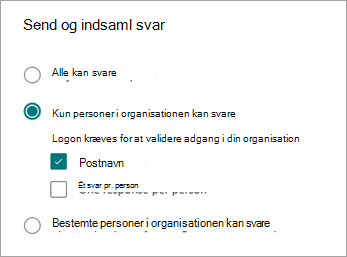
Alle kan svare – Alle i eller uden for organisationen kan sende svar til din formular eller quiz. Disse svar kræver ikke, at nogen logger på.
Kun personer i min organisation kan svare – Kun personer inden for organisationen, der er logget på med en arbejds- eller skolekonto, kan sende svar til din formular eller test. Du kan vælge at få vedkommendes navn registreret eller ej, og at begrænse svar til ét pr. person.
Specifikke personer i min organisation kan svare – kun personer eller grupper i din organisation, som du angiver kan svare på din formular eller test. Du skal udfylde feltet Angiv et navn, en gruppe eller en mailadresse . Du kan vælge at få vedkommendes navn registreret eller ej, og at begrænse svar til ét pr. person.
Bemærk
- Kun personer i min organisation kan svare- og Specifikke personer i min organisation kan svareindstillingerne er kun tilgængelige for brugere af Office 365 Education og Microsoft 365-apps til virksomheder. Brugere med andre postkasser, f.eks. postkasser, der hostes på en dedikeret Exchange Server og åbnes via REST-API'er, understøttes ikke. Få mere at vide.
- Når du vælger indstillingen Bestemte personer i min organisation kan svare , kan du udpege op til 100 individuelle navne eller gruppenavne i alt. Af grænsen på 100 kan du udpege op til 20 grupper (og hver gruppe kan indeholde op til 1.000 personer). Du kan f.eks. indsamle svar fra 80 enkeltpersoner og 20 grupper for at få i alt 100.
Vælg, hvordan du vil sende din formular
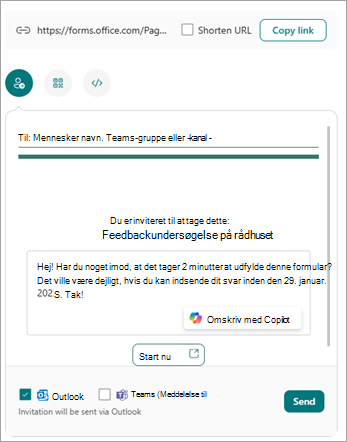
Hvis du hurtigt vil dele et link til formularen, skal du vælge Kopiér link. Vælg afkrydsningsfeltet Forkort URL-adresse , hvis du vil have en kortere URL-adresse end den, der er angivet. Fortsæt til næste trin for at se flere indstillinger for afsendelse.
Bemærk
Indstillingen Forkort URL-adresse er ikke tilgængelig, når du er logget på Forms med en personlig Microsoft-konto (Hotmail, Live eller Outlook.com), eller hvis du bruger mobilwebstedet.
Med de forbedrede distributionsmuligheder i Forms har du mulighed for at sende flotte invitationer via forskellige platforme. Vælg et invitationsikon for din valgte leveringsmetode. Der er følgende muligheder:
Kontaktikon for
 til Outlook eller Teams: Angiv en kontakts navn, en Teams-gruppe eller en Teams-kanal. Markér et afkrydsningsfelt for Outlook, Teams eller begge dele.
I meddelelsesfeltet leverer Copilot en personlig standardmeddelelse, der matcher din formular, for at hjælpe svarpersonerne med at få en klar forståelse af invitationens detaljer og tidslinje. Den typografi, du valgte, da du designede din formular, vises i invitationen. Du kan redigere denne meddelelse her eller vælge Omskriv med Copilot.
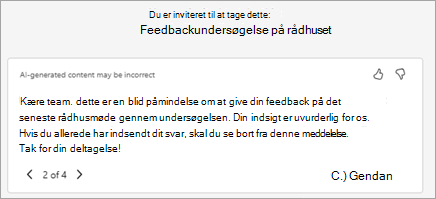
Hvis du vælger Omskriv med Copilot, giver Copilot et par forskellige muligheder at vælge mellem. Brug Næste kladde eller Forrige kladde for at rulle gennem indstillingerne.
Bemærk
- Hvis du sender en formular eller test i Teams, kan du sende den til en person, en chatgruppe i Teams eller en Teams-kanal, når du vælger de inviterede.
- Når du angiver en Outlook-adresse for en adressat, er afkrydsningsfeltet Outlook udfyldt som standard.
- En invitation understøtter op til 500 individuelle modtagere, herunder medlemmer af grupper og chats/kanaler. I Outlook: Du kan sende til maksimalt 500 personer eller til en gruppe med mere end 200 medlemmer. I Teams: En Teams-gruppe er begrænset til 200 medlemmer, så du kan kun sende til grupper på op til 200.
- Én invitation understøtter kun én gruppe.
QR-kode
 : Vælg QR-ikonet>Download.
Modtagerne kan scanne koden på en telefon eller tablet for at få adgang til formularen.
Bemærk
Indsæt den downloadede .png, hvor din tilsigtede målgruppe kan scanne den med en QR-kodescanner.
Knappen Integrer
 : Vælg ikonet>Integrer Kopiér.
Kopiér denne kode, og indsæt den på en webside eller i et Sway-lærred.
Bemærk
Alle, der modtager linket til formularen via mail, kan videresende din mail til andre, der potentielt kan få vist og udfylde din formular. Hvis formularen derimod er angivet til Kun personer i min organisation kan svare eller Bestemte personer i min organisation kan svare, kan kun enkeltpersoner og grupper, du angiver – uanset om det er alle i organisationen eller blot bestemte personer og grupper – få vist og svare på din formular (også selvom mailen er blevet videresendt til dem).
Brug smarte påmindelser i Forms
Copilot i Forms tilbyder smarte påmindelser, der er drevet af kunstig intelligens, for at hjælpe dig med at øge formularengagementet og deltagelsen. Få mere at vide på Smarte påmindelser i Copilot i Forms.
Feedback til Microsoft Forms
Vi vil gerne høre fra dig! Hvis du vil sende feedback om Microsoft Forms, skal du gå til øverste højre hjørne af din formular og vælge Flere formularindstillinger >Flere indstillinger Feedback.
Se også
Ofte stillede spørgsmål om Copilot i Forms
Smarte påmindelser i Copilot i Forms