
Vigtig
Support til Microsoft InfoPath 2013 ophørte den 14. juli 2026. Vi anbefaler, at du overfører eksisterende InfoPath-formularer og arbejdsprocesser til understøttede Microsoft 365-løsninger. Få mere at vide om udfasning af InfoPath.
Du kan bruge en formel i Microsoft Office InfoPath 2007 til automatisk at føje et bestemt antal dage til en dato i et kontrolelement i formularskabelonen.
Denne artikel forklarer, hvordan du kan lægge et bestemt antal dage til en dato og vise resultaterne i et kontrolelement i en formular ved hjælp af funktionerne addDays og Today .
Denne artikel indeholder
- Hvad er en formel?
- Trin 1: Indsæt et kontrolelement for datovælger, der som standard viser dags dato
- Trin 2: Indsæt et tekstfelt, der indeholder funktionen addDays
- Trin 3: Rediger, hvordan datoen vises i tekstfeltet
Hvad er en formel?
En formel er et XPath-udtryk, der består af værdier, felter eller grupper, funktioner og operatorer, der bruges til at beregne og vise andre værdier. Formler kan bruges til at udføre følgende opgaver:
- Beregn matematiske værdier fra værdier, du angiver, når du designer formularskabelonen, eller værdier, som brugere indtaster i kontrolelementer, når de udfylder formularer baseret på formularskabelonen.
- Vis bestemte datoer og klokkeslæt.
- Få vist de værdier, som brugere indtaster i et kontrolelement i et andet kontrolelement.
- Angive en standardværdi for et felt eller et kontrolelement.
- Kør en regel baseret på en værdi, der beregnes ved hjælp af en formel.
Hver XPath-udtryk, der bruges i en formel, er en kombination af værdier, funktioner og operatorer, der evalueres til en enkelt værdi. En formel kan indeholde flere udtryk. Du kan betragte en formel som en sætning, der består af et eller flere ord, hvor hvert udtryk repræsenterer et udtryk i formlen.
Følgende illustration viser forholdet mellem en formel og et udtryk.
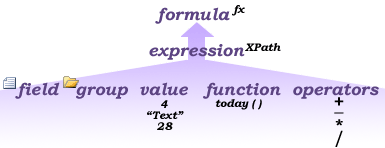
En funktion er et udtryk, der returnerer en værdi, der er baseret på resultaterne af en beregning. De værdier, der bruges i funktionerne kaldes argumenter. Du kan bruge standardfunktionerne XPath 1.0, der er inkluderet i InfoPath, samt nogle InfoPath-specifikke funktioner. Du kan finde flere oplysninger om InfoPath-funktioner i afsnittet Se også .
Trin 1: Indsæt et kontrolelement for datovælger, der som standard viser dags dato
Kontrolelementet Datovælger er udviklet specielt til lagring af datoer. Hvis du vil føje et bestemt antal dage til en dato, som brugere angiver i et kontrolelement, skal du først føje et datovælgerkontrolelement til formularskabelonen. Du kan derefter oprette en formel, der bruger funktionen IDAG til at vise den aktuelle dato i kontrolelementet som standard.
Klik på det sted i formularskabelonen, hvor datavælgeren skal indsættes.
Hvis opgaveruden Kontrolelementer ikke er synlig, skal du klikke på Flere kontrolelementer i menuen Indsæt eller trykke på Alt+I, C.
Klik på Datovælger under Indsæt kontrolelementer i opgaveruden Kontrolelementer.
Skriv dags dato foran det kontrolelement for datovælger, du lige har indsat, i formularskabelonen.
Dobbeltklik på kontrolelementet for datovælgeren, som du lige har indsat.
Klik på fanen Data.
Skriv et navn til feltet i feltet Feltnavn .
Tip
Det er en god ide at bruge et navn, der beskriver indholdet af feltet. Et beskrivende navn gør formularskabelonen nemmere at forstå for dig eller nogen anden, der redigerer formularskabelonen. Du kan for eksempel skrive dteToday.
Klik på Anvend.
Klik på Indsæt formel
 .
.Klik på Indsæt funktion i dialogboksen Indsæt formel .
Klik på Dato og klokkeslæt under Kategorier i dialogboksen Indsæt funktion, og klik derefter på i dag under Funktioner.
Trin 2: Indsæt et tekstfelt, der indeholder funktionen addDays
Når du har tilføjet kontrolelementet Datovælger og oprettet den formel, der bruger funktionen IDAG , kan du føje et tekstfelt til formularskabelonen og oprette en formel, der anvender funktionen tilføjDage .
Klik på det sted i formularskabelonen, hvor tekstboksen skal indsættes.
Hvis opgaveruden Kontrolelementer ikke er synlig, skal du klikke på Flere kontrolelementer i menuen Indsæt eller trykke på Alt+I, C.
Klik på Tekstfelt under Indsæt kontrolelementer i opgaveruden Kontrolelementer.
I formularskabelonen skal du skrive 30 dage senere foran det tekstfeltkontrolelement, du lige har indsat.
Dobbeltklik på den tekstboks, du lige har indsat.
Klik på fanen Data.
Skriv et navn til feltet i feltet Feltnavn , og klik derefter på Anvend.
Tip
Det er en god ide at bruge et navn, der beskriver indholdet af feltet. Et beskrivende navn gør formularskabelonen nemmere at forstå for dig eller nogen anden, der redigerer formularskabelonen. Du kan for eksempel skrive txtAdd30Days.
Klik på Indsæt formel
.Klik på Indsæt funktion i dialogboksen Indsæt formel .
Klik på Dato og klokkeslæt under Kategorier i dialogboksen Indsæt funktion, og klik derefter på addDays under Funktioner.
Klik på OK.
I feltet Formel skal du dobbeltklikke på den første forekomst af dobbeltklik for at indsætte felt.
Klik på dteToday i dialogboksen Markér et felt eller en gruppe, og klik derefter på OK.
Klik på den anden forekomst af dobbeltklik for at indsætte felt, tryk på DELETE, og skriv derefter det antal dage, du vil føje til den aktuelle dato. Hvis du f.eks. vil lægge 30 dage til den dags dato, skal du skrive 30.
Klik på Bekræft formel for at teste, om formlen er angivet korrekt.
Min formel indeholder fejl
Klik på Vis detaljer i dialogboksen Microsoft Office InfoPath for at få vist fejlene i formlen. Her er nogle forslag til løsning af disse fejl:- Hvis du bruger en funktion i formlen, skal du kontrollere, at du bruger de rigtige argumenter til funktionen. Nogle funktioner kræver felter eller grupper, mens andre funktioner kræver bestemte værdier som argumenter. Du kan finde hyperlinks til flere oplysninger om funktioner i afsnittet Se også .
- Slet formlen, og skriv den igen for at sikre, at den er skrevet korrekt.
Trin 3: Rediger, hvordan datoen vises i tekstfeltet
Når du har tilføjet tekstfeltet og oprettet formlen til at få vist den nye dato, kan du formatere, hvordan datoen vises i tekstfeltet.
Dobbeltklik på tekstfeltet i formularskabelonen.
Klik på fanen Data.
Klik på Dato (dato) på listen Datatype, og klik derefter på Formatér.
Klik på det ønskede visningsformat på listen Vis datoen på denne liste.
Bemærk
Visningsformater med en stjerne opdateres baseret på brugerens systemindstillinger.
Klik på Eksempel på værktøjslinjen Standard, eller tryk på Ctrl+Shift+B for at teste ændringerne.