
Vigtig
Support til Microsoft InfoPath 2013 ophørte den 14. juli 2026. Vi anbefaler, at du overfører eksisterende InfoPath-formularer og arbejdsprocesser til understøttede Microsoft 365-løsninger. Få mere at vide om udfasning af InfoPath.
Hvis du har adgang til en server, der kører InfoPath Forms Services, f.eks. Microsoft Office Forms Server 2007 eller Microsoft Office SharePoint Server 2007, kan du bruge Microsoft Office InfoPath til at designe formularskabeloner, der kan vises og udfyldes i en browser på en mobilenhed.
Denne artikel indeholder
Introduktion til design af formularskabeloner til mobilenheder
Kontrolelementer og funktioner i formularer, der ikke understøttes i mobilenhedsbrowsere
Designe en formularskabelon til brug på en mobilenhed
- Trin 1: Angive en kompatibilitetsindstilling for formularskabelonen
- Trin 2: Angive en indstilling for mobilenhed for formularskabelonen
- Trin 3: Opret et dokumentbibliotek til lagring af udfyldte formularer
- Trin 4: Angive indstillinger for afsendelse for formularskabelonen
- Trin 5: Udgive formularskabelonen på en server
- Trin 6: Knytte formularskabelonen til dokumentbiblioteket
- Trin 7: Teste formularskabelonen
Introduktion til design af formularskabeloner til mobilenheder
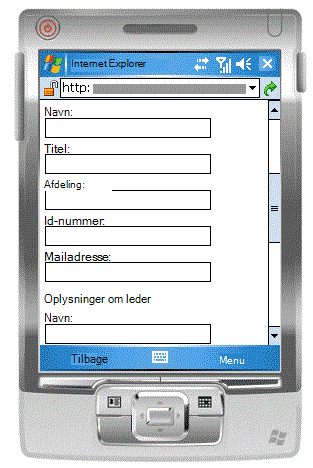
Ved at bruge Office InfoPath 2007 sammen med InfoPath Forms Services kan du designe en browserkompatibel formularskabelon, der kan udfyldes ved hjælp af en PDA eller en anden mobilenhed.
Bemærk
Du kan oprette en browserkompatibel formularskabelon til de fleste mobilenheder, herunder PDA'er, smartphones og andre enheder, der understøtter en webbrowser med HTML, cHTML eller xHTML. InfoPath Forms Services understøtter dog ikke mobilenhedsbrowsere, der bruger WAP (Wireless Action Protocol).
Du kan designe en browserkompatibel formularskabelon, så brugerne kun kan udfylde den i en browser på en mobilenhed. Du kan f.eks. designe en sådan skabelon, hvis dit lagersted er Wi-Fi aktiveret, og din virksomhed giver alle lagermedarbejdere PDA'er til at spore lagerbeholdningen.
Hvis din formularskabelon skal være tilgængelig for alle brugere, uanset visningsenhed, kan du designe én visning udelukkende til mobilbrugere, en anden visning til en skrivebordsbrowser og en tredje visning til personer, der har InfoPath installeret på deres computere. Denne metode gør det muligt at designe en enkelt formularskabelon, der kan udfyldes af forskellige grupper af brugere, i stedet for at oprette separate formularer for hvert formularudfyldningsscenarie.
Du kan finde links til flere oplysninger om oprettelse af dedikerede visninger i afsnittet Se også .
Da hver mobilenhed viser en given webside forskelligt, varierer formularens nøjagtige udseende afhængigt af den enhed, der bruges til at få adgang til den. Når du designer din formularskabelon i InfoPath, hjælper det at målrette mod en bestemt mobilenhed, så du kan optimere dit design, så det passer til den pågældende enhed.
I denne artikel beskrives tip og procedurer til design, udgivelse og test af dine mobilaktiverede formularskabeloner samt kontrol- og funktionsbegrænsninger for mobilformularskabeloner.
Kontrolelementer og funktioner i formularer, der ikke understøttes i mobilenhedsbrowsere
Mobilenheder understøtter mange, men ikke alle, de kontrolelementer, der understøttes i browserkompatible formularskabeloner.
Bemærk
InfoPath advarer dig ikke om et formularkontrolelement eller en funktion i din formularskabelon, der ikke understøttes i mobilenhedsbrowsere.
Understøttelse af kontrolelementer i en formular
Du kan bruge følgende tabel til at afgøre, om InfoPath Forms Services understøtter et bestemt InfoPath-kontrolelement.
Da mobilenhedsbrowsere ikke understøtter HTML-tabeller, overlappende typografiark og visse andre browserteknologier, vises nogle kontrolelementer anderledes i en mobil enhedsbrowser end i en pc-browser.
Desuden ignorerer browsere på mobile enheder fuldstændigt nogle kontroller; f.eks. et kontrolelement for vedhæftet fil.
 = Fuld understøttelse
  = Delvis understøttelse
  = Nej understøttelse
| InfoPath 2007-kontrolelement | Browsere på stationære computere | Browsere på mobile enheder |
|---|---|---|
| Tekstfelt |
|
|
| Afkrydsningsfelt |
|
|
| Knap |
|
|
| Udtryksfelt |
|
|
| Liste |
|
|
| Rullelistefelt |
|
|
| Gentaget sektion |
|
|
| Hyperlink |
|
|
| Alternativknap 1 |
|
|
| Valgfri sektion 2 |
|
|
| Gentaget tabel 3 |
|
|
| Kontrolelement for vedhæftet fil |
|
|
| Datovælger 4 |
|
|
| RTF-tekstfelt |
|
|
| ActiveX-objekt |
|
|
| Kontrolelement for opstilling med punkttegn |
|
|
| Valggruppe |
|
|
| Valgsektion |
|
|
| Kombinationsfelt |
|
|
| Vandret gentaget tabel |
|
|
| Vandret område |
|
|
| Kontrolelement for håndtegnet billede |
|
|
| Overordnet/detaljeret kontrolelement |
|
|
| Liste til flere markeringer |
|
|
| Kontrolelement for opstilling med tal/bogstaver |
|
|
| Billedelement |
|
|
| Kontrolelement for almindelig liste |
|
|
| Gentaget valggruppe |
|
|
| Gentaget rekursiv sektion |
|
|
| Rulleområde |
|
|
| Lodret etiket |
|
|
1Overvej at bruge en rulleliste i stedet.
2Overvej at brug flere visninger i stedet.
3Overvej at bruge en gentaget sektion i stedet.
4 I mobilenhedsbrowsere vises datovælgeren som et tekstfelt med datavalidering.
Understøttelse af forretningslogik
Du kan føje forretningslogik til din formularskabelon for at forhindre fejl ved dataindtastning og for at automatisere bestemte handlinger i formularen for brugeren. Især kan du bruge datavalidering, betinget formatering og regler til at få formularen til at vise meddelelser om datavalidering, ændre formateringen eller udføre andre opgaver.
Du kan bruge tabellen nedenfor til at se, om en given browser understøtter en bestemt type forretningslogik.
= Fuld understøttelse = Delvis understøttelse = Nej understøttelse
| InfoPath 2007-funktion | Browsere på stationære computere | Browsere på mobile enheder |
|---|---|---|
| Formler 1 |
|
|
| Datavalidering |
|
|
| Regler |
|
|
| Betinget formatering 2 |
|
|
| Brugerroller |
|
|
1Bortset fra funktionerne xdXDocument:get-Role, Position og Last
2Mobile enhedsbrowsere understøtter nogle funktioner for betinget formatering; Du kan f.eks. skjule eller vise kontrolelementer afhængigt af betingelser, du angiver i formularen. Du kan dog ikke bruge betinget formatering til at ændre udseendet af et kontrolelement, der er baseret på betingelser i formularen. Du kan f.eks. ikke bruge betinget formatering til at ændre farven på tekst i et kontrolelement.
Du kan finde en detaljeret liste over de funktioner, som stationære og bærbare browsere understøtter, under Webbrowserkompatibilitet i InfoPath Forms Services.
Generelle råd om design
På internettet kan du finde en masse vejledning om, hvordan du designer en formular, som brugerne får vist på en mobilenhed. Her er nogle flere tip, du kan tænke over, når du designer formularskabelonen:
- Når brugerne udfylder en formular på en mobilenhed, skal de klikke på knappen Opdater på mobilenhedens værktøjslinje for at udløse en beregning eller en anden type forretningslogik. Hvert klik på knappen tvinger mobilenheden til at sende data til serveren, en proces, der kaldes en postback. For at gøre det nemmere for brugeren kan du overveje at føje en knap til formularskabelonen, der automatiserer tilbagesendelsen. Antag f.eks., at din formular indeholder et Total-felt , der lægger tallene i tre andre felter i formularen sammen. Hvis det er tilfældet, kan du tilføje knappen Vis total ud for feltet Total , så brugerne husker at opdatere felterne i formularen.
- I stedet for at indsætte alle kontrolelementerne i en enkelt visning kan du overveje et design, der har flere visninger, især til visning af betingede kontrolelementer. Flere visninger i en formular hjælper med at forhindre, at en enkelt visning bliver for stor eller kompleks og derfor svær at bruge på en lille skærm.
- Hvis formularen har flere visninger, kan du tilføje knapper, der hjælper brugerne med at navigere mellem visninger.
- Brug lister, hvor det er muligt. Det er svært at skrive på en mobilenhed.
Designe en formularskabelon til brug på en mobilenhed
Med visse undtagelser er design og publicering af en formularskabelon til en mobilenhed det samme som at designe og publicere en formularskabelon til en browser på en stationær computer. De følgende afsnit beskriver, hvordan du designer, installerer og tester en mobilformularskabelon.
- Trin 1: Angive en kompatibilitetsindstilling for formularskabelonen
- Trin 2: Angive en indstilling for mobilenhed for formularskabelonen
- Trin 3: Opret et dokumentbibliotek til at gemme mobilformularer
- Trin 4: Angive indstillinger for afsendelse for formularskabelonen
- Trin 5: Udgive formularskabelonen på en server
- Trin 6: Knytte formularskabelonen til dokumentbiblioteket
- Trin 7: Teste formularskabelonen
Trin 1: Angive en kompatibilitetsindstilling for formularskabelonen
Det første trin er at angive, at du vil designe en browserkompatibel formularskabelon.
Klik på Design en formularskabelon i menuen Filer.
Klik på Formularskabelon under Design en ny i dialogboksen Design en formularskabelon.
Benyt en af følgende fremgangsmåder i galleriet Baseret på :
- Hvis du vil definere datakilden, som du designer formularskabelonen, skal du klikke på Tom.
- Hvis du vil bruge en webtjeneste som datakilde for formularskabelonen, skal du klikke på Webtjeneste. Med denne indstilling kan du forespørge på eller sende data til en webtjeneste.
- Hvis du vil bruge en Microsoft SQL Server-database som datakilde for formularskabelonen, skal du klikke på Database. Med denne indstilling kan du forespørge på data fra en SQL Server-database.
- Hvis du vil bruge en XML-dokumentfil (.xml) eller en XML-skemafil (.xsd) som datakilde, skal du klikke på XML eller Skema.
- Hvis du vil bruge oplysningerne i en dataforbindelsesfil som grundlag for datakilden, skal du klikke på Forbindelsesbibliotek.
Hvis du vil gøre din formularskabelon kompatibel med en server, der kører InfoPath Forms Services, skal du markere afkrydsningsfeltet Aktivér kun browserkompatible funktioner og derefter klikke på OK.
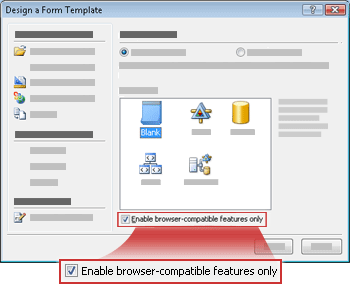
En ny formularskabelon åbnes i InfoPath med teksten Kompatibilitet: InfoPath og InfoPath Forms Services på statuslinjen. Formålet med teksten er at informere dig om, at enten InfoPath eller en webbrowser kan vise den aktive formularskabelon.Føj kontrolelementer, datavalidering eller andre funktioner til formularskabelonen. Når du designer formularskabelonen, skal du huske, at mobilbrowsere ikke understøtter nogle af de kontrolelementer, som skrivebordsbrowsere understøtter.
Bemærk
Opgaveruden Designkontrol advarer dig ikke om, at et kontrolelement eller en funktion i formularskabelonen ikke understøttes i mobilenhedsbrowsere. Hvis du vil kontrollere understøttelse af et kontrolelement eller en funktion, skal du se afsnittet Kontrolelementer og funktioner i formularer, der ikke understøttes i browsere på mobilenheder senere i denne artikel.
Trin 2: Angive en indstilling for mobilenhed for formularskabelonen
Når du har oprettet en browserkompatibel formularskabelon, skal du føje en Opdater-knap til værktøjslinjen i formularskabelonen og derefter vælge en bestemt indstilling i dialogboksen Formularindstillinger for at aktivere formularskabelonen for en browser på en mobilenhed.
- Klik på Formularindstillinger i menuen Funktioner.
- Klik på kategorien Browser i dialogboksen Formularindstillinger.
- Hvis du vil føje en opdateringsknap til værktøjslinjen på mobilenheden, skal du markere afkrydsningsfeltet Opdater i sektionen Værktøjslinjer under Medtag følgende kommandoer på værktøjslinjerne.
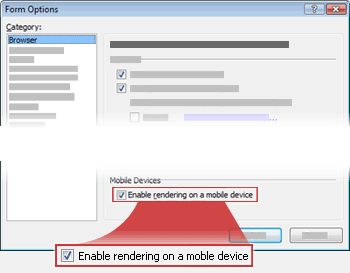
- Markér afkrydsningsfeltet Aktivér gengivelse på en mobilenhed under Mobilenheder.
- Klik på OK for at vende tilbage til formularskabelonen.
- Gem formularskabelonen på den ønskede placering.
Trin 3: Opret et dokumentbibliotek til at gemme mobilformularer
De næste to trin beskriver, hvordan du sender formulardata til et bibliotek på en server, der kører InfoPath Forms Services.
Brug følgende trin til at oprette biblioteket.
- Åbn det SharePoint-websted, hvor du vil gemme brugerformularer, ved hjælp af en browser.
- Klik på Vis alt indhold på webstedet, og klik derefter på Opret på siden Alt indhold på webstedet .
I de fleste tilfælde kan du også bruge Webstedshandlinger.
 - Klik på Dokumentbibliotek under Biblioteker.
- Skriv et navn til det nye bibliotek i feltet Navn .
Navnet vises øverst på bibliotekssiden, bliver en del af adressen til bibliotekssiden og vises i de navigationselementer, der hjælper brugerne med at finde og åbne biblioteket. - Klik på Ingen på listen Dokumentskabelon i sektionen Dokumentskabelon, og klik derefter på Opret.
Trin 4: Angive indstillinger for afsendelse for formularskabelonen
Nu skal du konfigurere din formularskabelon, så brugerne kan sende formulardata til det dokumentbibliotek, du oprettede i trin 3. Derudover skal du oprette en formel, der tildeler et entydigt filnavn til hver formular, der sendes til biblioteket.
I InfoPath skal du åbne den browserkompatible formularskabelon, du oprettede i trin 2.
Klik på Indstillinger for afsendelse i menuen Funktioner.
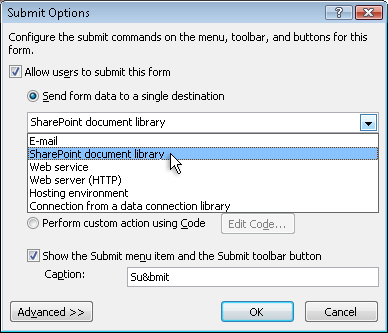
Markér afkrydsningsfeltet Tillad brugere at afsende denne formular i dialogboksen Indstillinger forafsendelse.
Klik på SharePoint-dokumentbibliotek i Send formulardata til en enkelt destinationsliste.
Klik på Tilføj for at tilføje en ny dataforbindelse. Dialogboksen Guiden Dataforbindelse åbnes.
I tekstfeltet i dokumentbiblioteket skal du skrive https://< ServerName>/<LibraryName>/Forms/AllItems.aspx, hvor <ServerName> er navnet på den SharePoint-server, der kører InfoPath Forms Services, og <LibraryName> er navnet på biblioteket.
Bemærk
Hvis dokumentbiblioteket ikke er placeret på rodwebstedet, skal du indsætte navnet på webstedet i URL-adressen. F.eks. https://< Servernavn>/<Webstedsnavn>/<Biblioteksnavn>/Formularer/AllItems.aspx
Klik på knappen
 til højre for tekstfeltet Filnavn .
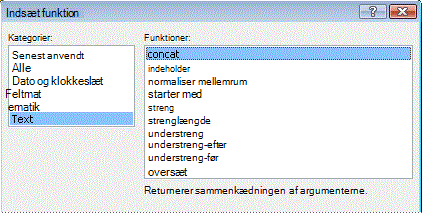
Klik på Indsæt funktion i dialogboksen Indsæt formel. Dialogboksen Indsæt funktion åbnes.
Klik på kategorien Tekst, klik på funktionen SAMMENKÆDNING, og klik derefter på OK.
I dialogboksen Indsæt formel skal du klikke på den første forekomst af teksten "dobbeltklik for at indsætte felt" i feltet Formel for at fremhæve det, og derefter skrive "formular". Medtag de enkelte anførselstegn.
Klik på den anden forekomst af teksten "Dobbeltklik for at indsætte felt" i feltet Formel for at fremhæve den, og klik derefter på Indsæt funktion.
Klik på kategorien Dato og klokkeslæt, klik på funktionen Nu, og klik derefter på OK.
Med funktionen NU kan du automatisk føje den aktuelle dato og det aktuelle klokkeslæt til formularnavnet.Slet de resterende "dobbeltklik for at indsætte felt"-elementer i formelfeltet .
Slet det ekstra mellemrum og kommaet, så formelfeltet indeholder formlen concat('form', now()), som vist på følgende billede.
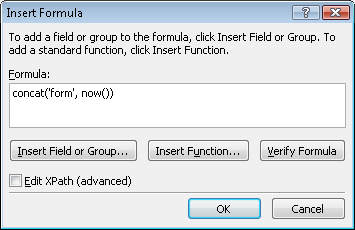
Når brugere sender deres formular til biblioteket, navngives formularen i henhold til denne formel. Hver sendt formular har et entydigt navn.Klik på OK for at vende tilbage til dialogboksen Guiden Dataforbindelse.
Klik på Ok, og klik derefter på Udfør.
Klik på OK for at vende tilbage til formularskabelonen.
Klik på Formularindstillinger i menuen Funktioner, og klik derefter på kategorien Browser.
Markér afkrydsningsfeltet Send under Værktøjslinjer, og klik derefter på OK.
Gem ændringerne.
Trin 5: Udgive formularskabelonen på en server
Hvis du vil udgive en formularskabelon, som mobile enheder kan bruge, skal du samarbejde med administratoren af den server, der kører InfoPath Forms Services. Denne publiceringsproces kan opdeles i tre særskilte trin:
- Formulardesigneren skal udgive en .xsn-fil på en delt placering. .xsn-filen indeholder oplysninger om den server, hvor formularskabelonen til sidst vises.
- Farmadministratoren skal overføre formularskabelonen til serveren og eventuelt kontrollere, at formularskabelonen er fri for fejl.
- Farmadministratoren eller administratoren af gruppen af websteder skal aktivere formularskabelonen for en gruppe af websteder på serveren, hvilket gør formularskabelonen tilgængelig for brugere med mobilenheder.
Forberede formularskabelonen til administratorgodkendelse
Ligesom det er tilfældet for alle formularskabeloner, du designer til mobilenheder, kræver denne formularskabelon godkendelse af en administrator. Følgende procedure fører dig gennem processen med at forberede formularskabelonen til administratorgodkendelse ved at gemme den på en delt placering på computeren eller netværket. Farmadministratoren for serveren er ansvarlig for den faktiske installation af formularskabelonen, hvilket involverer overførsel og aktivering af formularskabelonen på serveren.
- Klik på Udgiv i menuen Filer.
- Klik på På en SharePoint-server med eller uden InfoPath Forms Services i guiden Udgivelse, og klik derefter på Næste for at åbne den næste side i guiden.
- Skriv placeringen af det SharePoint-websted, hvor formularerne skal gemmes, i feltet Angiv placeringen af dit SharePoint- eller InfoPath Forms Services-websted, og klik derefter på Næste for at åbne den næste side i guiden.
- Gennemgå indstillingerne, og bemærk, at formularskabelonen kræver godkendelse fra administratoren.
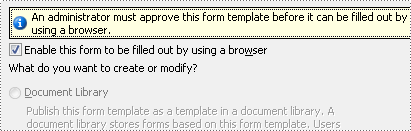
Klik på Næste for at åbne den næste side i guiden. - Klik på Gennemse i feltet Angiv en placering og et filnavn til formularskabelonen.
- Gå til en placering, som farmadministratoren har adgang til, i dialogboksen Gennemse, skriv derefter navnet på formularskabelonen, og klik på Gem.
- Klik på Næste for at åbne den næste side i guiden.
- Hvis bestemte felter i formularskabelonen skal vises som kolonner i dokumentbiblioteket, skal du klikke på knappen Tilføj, vælge de ønskede felter og derefter klikke på OK. Ellers skal du klikke på Næste for at åbne den næste side i guiden.
- Kontrollér, at oplysningerne er korrekte, og klik derefter på Udgiv for at gemme din formularskabelonfil (.xsn) på den angivne placering.
- Klik på Luk.
- På nuværende tidspunkt skal du bede en farmadministrator om at overføre formularskabelonen til serveren og derefter aktivere den til en gruppe af websteder.
Trin 6: Knytte formularskabelonen til dokumentbiblioteket
Når en farmadministrator overfører din formularskabelon til serveren og aktiverer den til en gruppe af websteder, skal du knytte formularskabelonen til det bibliotek, du oprettede i trin 3. Når brugere opretter en ny fil i dette bibliotek, åbnes en formular, der er baseret på den formularskabelon, du har oprettet, i deres browser på deres mobilenhed.
Åbn det dokumentbibliotek, du oprettede i trin 3, ved hjælp af en browser.
Tip
Stien skal være noget i retning af https://< SeverName>/sites/team/<LibraryName>/Forms/AllItems.aspx, hvor <ServerName> er navnet på dit SharePoint-websted, og <LibraryName> er navnet på det bibliotek, hvor formularerne skal gemmes.
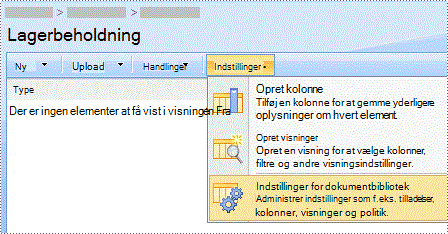
I biblioteket i menuen
 skal du klikke på Indstillinger for dokumentbibliotek.
Klik på Avancerede indstillinger under Generelle indstillinger.
Klik på Ja i sektionen Indholdstyper under Tillad styring af indholdstyper.
Klik på OK for at vende tilbage til siden Tilpas biblioteksnavn .
Klik på Tilføj fra eksisterende webstedsindholdstyper under Indholdstyper.
Klik på navnet på formularskabelonen på listen Tilgængelige webstedsindholdstyper ud for Vælg indholdstyper.
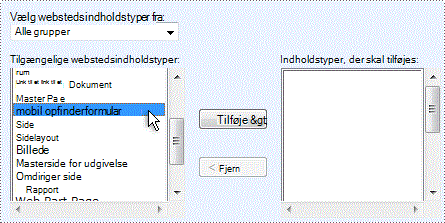
Cick Add.
Klik på OK for at vende tilbage til siden Tilpas biblioteksnavn .
Klik på Dokument i sektionen Indholdstyper.
Klik på Slet denne indholdstype under Indstillinger, og klik derefter på OK.
Gå tilbage til dokumentbiblioteket, og klik på knappen Ny for at sikre, at den korrekte formular åbnes.
Bemærk
Som standard åbnes formularen i InfoPath. Hvis du vil gennemtvinge, at formularen åbnes i en browser, skal du gå tilbage til siden med avancerede indstillinger for dokumentbiblioteket. Klik på Vis som en webside ud for Dokumenter, der er aktiveret i browseren, og klik derefter på OK.
Trin 7: Teste formularskabelonen
Når din formularskabelon er blevet publiceret på en server, der kører InfoPath Forms Services, er det en god ide at sikre sig, at den fungerer korrekt. Du bør teste formularen ved hjælp af den pågældende mobilenhed under de samme arbejds- og lysforhold som dine brugere.
Hvis du ikke har den fysiske enhed, kan du bruge en enhedsemulator til at efterligne funktionaliteten af de fleste mobilenheder. Emulatorer er tilgængelige på internettet til en række forskellige enheder og operativsystemer.
Du kan få mere at vide om test af mobilformularer i enhedsemulatorer i Oprette, teste og fejlfinde mobilformularskabeloner.