
Indsætte en flervalgsliste
Gælder for
En liste med flere markeringer er en liste over valgmuligheder, der ligner en rulleliste med afkrydsningsfelter i stedet for en typisk liste. Brugerne kan markere lige så mange afkrydsningsfelter, som det er nødvendigt, på listen. Afhængigt af hvordan du designer listen med flere markeringer, kan brugerne muligvis også skrive deres eget listeelement ud for et af afkrydsningsfelterne.
Denne artikel indeholder
- Hvornår du skal bruge en liste til flere markeringer
- Brugeroplevelsen
- Overvejelser om kompatibilitet
- Indsætte en flervalgsliste
- Tip til layout
Hvornår du skal bruge en liste til flere markeringer
Brug en liste til flere markeringer, når du vil:
- Gør det muligt for brugerne at vælge flere elementer på en liste.
- Gør det muligt for brugerne at skrive deres egen værdi på en liste.
- Vis de fleste eller alle elementer på en liste i formularen som standard.
- Vise værdier, der er hentet fra en fast liste, fra formularskabelonens datakilde eller fra en ekstern datakilde, f.eks. en database eller Microsoft Windows SharePoint Services liste.
I følgende illustration kan brugerne tildele udgifter i en udgiftsrapportformular til flere kategorier ved at markere afkrydsningsfelter på en liste med flere markeringer. Formulardesigneren har valgt at tillade brugerdefinerede kategorier. Derfor kan brugerne angive en værdi i et tomt felt ud for det sidste afkrydsningsfelt på listen.

Når du har indsat en liste med flere markeringer i formularskabelonen, skal du angive de værdier, der skal vises i den. Ellers får brugerne vist et tomt felt, når de åbner en formular, der er baseret på din formularskabelon. I dialogboksen Egenskaber for liste med flere markeringer kan du selv skrive posterne eller konfigurere listen til flere markeringer for at hente poster fra en database eller en anden datakilde.
Relaterede kontrolelementer
Microsoft Office InfoPath indeholder kontrolelementer, der ligner lister med flere markeringer, men som tjener andre formål. For at finde ud af, hvilke af disse kontrolelementer, der fungerer bedst i din formularskabelon, kan du bruge følgende liste:
Listefelt Ligesom en liste med flere markeringer giver en standardliste brugerne mulighed for at vælge værdier på en liste. Men med en liste kan brugerne kun vælge ét element på listen. Ligesom en liste med flere markeringer viser en liste som standard alle elementerne på listen.
Rulleliste Ligesom enhver anden liste giver en rulleliste brugerne en liste over valgmuligheder. Men med rullelister er listeelementerne skjult, indtil brugeren klikker på kontrolelementet. Brugere kan kun vælge ét element på en rulleliste.
Kombinationsboks Hvis brugerne skal kunne skrive deres egen listepost eller vælge en værdi på en foruddefineret liste, skal du bruge et kombinationsfelt i stedet for en liste til flere markeringer. Brugere kan kun vælge ét element fra et kombinationsfelt.
Alternativknapper Ligesom en liste med flere valgmuligheder giver en gruppe alternativknapper brugerne mulighed for at vælge på en liste med valgmuligheder. I modsætning til lister med flere markeringer kan brugerne kun vælge én indstilling fra en gruppe alternativknapper. Med alternativknapper klikker brugerne desuden på en lille cirkel for at foretage et valg i stedet for at klikke på et element på en liste.
Brugeroplevelsen
Med lister med flere markeringer foretager brugerne valg ved at markere eller fjerne markeringen i afkrydsningsfelter i et felt i formularen. Hvis antallet af afkrydsningsfelter overstiger højden på kontrolelementet, vises et rullepanel i højre side af feltet, så brugerne kan se de resterende valgmuligheder.
Du kan designe din formularskabelon, så brugerne kan skrive deres egen post på listen, hvis det er nødvendigt. I dette tilfælde vises et afkrydsningsfelt med et redigeringsfelt som det sidste element på listen.
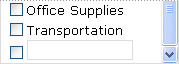
For at angive en brugerdefineret værdi skal brugerne markere afkrydsningsfeltet ud for redigeringsfeltet og derefter skrive deres indtastning i området ud for afkrydsningsfeltet. Hvis dette skal være muligt, skal du markere afkrydsningsfeltet Tillad brugere at angive brugerdefinerede værdier i dialogboksen Egenskaber for liste med flere markeringer , når du indsætter listen med flere markeringer i formularskabelonen.
Overvejelser om kompatibilitet
Når du designer en formularskabelon i InfoPath, kan du vælge at designe en browserkompatibel formularskabelon. Når du designer en browserkompatibel formularskabelon, er kontrolelementer med flere markeringer ikke tilgængelige i opgaveruden Kontrolelementer , fordi de ikke kan vises i en webbrowser.
Indsætte en flervalgsliste
Fremgangsmåden til at indsætte en liste til flere markeringer varierer en smule, afhængigt af om du designer en ny, tom formularskabelon eller baserer designet af din formularskabelon på en database eller en anden ekstern datakilde.
Følgende illustration viser, hvordan en liste med flere markeringer ser ud, når den er valgt i designtilstand, før formularskabelondesigneren manuelt har tilføjet listefeltelementerne.

Kontrolelementer kan være bundne eller ubundne. Når et kontrolelement er bundet, har det forbindelse til et felt eller en gruppe i datakilden, så de data, der angives i kontrolelementet, gemmes i den underliggende formularfil (.xml). Når et kontrolelement er ubundet, har det ikke forbindelse til et felt eller en gruppe, og de data, der angives i kontrolelementet, gemmes ikke. Når du vælger eller flytter markøren over et kontrolelement, vises tekst og et bindingsikon i øverste højre hjørne af kontrolelementet. Teksten angiver den gruppe eller det felt, som kontrolelementet er bundet til i datakilden. Ikonet angiver, om kontrolelementet er korrekt bundet til gruppen eller feltet. Når bindingen er korrekt, vises et grønt ikon. Hvis der er noget i vejen med bindingen, vises et blåt eller rødt ikon i stedet.
Datakilden for formularskabelonen består af felter og grupper, der vises i en hierarkisk oversigt i opgaveruden Datakilde. Lister med flere markeringer er altid bundet til gentagne felter i en gruppe. Gentagne felter giver dig mulighed for at gemme mere end én værdi i feltet. I følgende eksempel er listen Kategori med flere markeringer i formularskabelonen bundet til det kategori , der gentages i opgaveruden Datakilde .
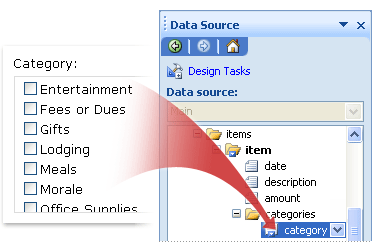
Når du designer en ny, tom formularskabelon, er afkrydsningsfeltet Opret datakilde automatisk i opgaveruden Kontrolelementer markeret som standard. Herved kan InfoPath automatisk oprette felter og grupper i datakilden, efterhånden som du føjer kontrolelementer til formularskabelonen. Disse felter og grupper er repræsenteret af mappe- og filikoner i opgaveruden Datakilde.
Hvis du baserer designet af din formularskabelon på en eksisterende XML-fil (Extensible Markup Language), database eller webtjeneste, henter InfoPath felterne og grupper i opgaverudenDatakilde fra denne, eksisterende datakilde.
Indsætte en flervalgsliste
Placer markøren det sted i formularskabelonen, hvor du vil indsætte kontrolelementet.
Hvis opgaveruden Kontrolelementer ikke er synlig, skal du klikke på Flere kontrolelementer i menuen Indsæt eller trykke på Alt+I, C.
Benyt en af følgende fremgangsmåder i opgaveruden Kontrolelementer:
Hvis du automatisk vil oprette et gentaget felt i datakilden, der er bundet til listen med flere markeringer, skal du markere afkrydsningsfeltet Opret datakilde automatisk .
Hvis du vil binde listen med flere markeringer til et eksisterende gentaget felt, skal du fjerne markeringen i afkrydsningsfeltet Opret datakilde automatisk .
Bemærk
Hvis afkrydsningsfeltet ikke er tilgængeligt, er datakilden låst. Hvis du f.eks. baserer designet af din formularskabelon på et XML-skema, kan du muligvis ikke føje nye felter eller grupper til datakilden i InfoPath. Denne begrænsning forhindrer dig i utilsigtet at foretage ændringer i skemaet, der kan gøre det ugyldigt.
Klik på Liste til flere markeringer under Indsæt kontrolelementer.
Hvis du har fjernet markeringen i afkrydsningsfeltet Opret datakilde automatisk i trin 3, skal du markere et gentaget felt i dialogboksen Binding af liste med flere markeringer , som du vil binde listen med flere markeringer til.
I formularskabelonen skal du skrive etiketteksten over eller til venstre for listen med flere markeringer efterfulgt af et kolon (:).
Hvis du vil angive de værdier, du vil bruge som poster på listen, skal du dobbeltklikke på listen med flere markeringer.
Klik på fanen Data.
Benyt en af følgende fremgangsmåder for at udfylde listen:
Skriv selv værdier til listen
Denne indstilling er praktisk, når du har et forudbestemt, begrænset sæt af værdier, og du ikke forventer, at disse værdier ændres i fremtiden. Hvis værdierne skulle blive ændret, er du nødt til at udgive en opdateret version af formularskabelonen, så brugerne kan se og bruge de nyeste elementer på listen.- Klik på Tilføj.
- Skriv den tekst, du vil gemme, hvis en bruger vælger dette element, i feltet Værdi.
- Skriv den tekst, du vil have vist for dette element, i feltet Vist navn, og klik derefter på OK.
- Gentag trin 1 til 3 for hvert element, du vil tilføje på listen.
- Klik på Eksempel på værktøjslinjen Standard, eller tryk på Ctrl+Shift+B for at teste ændringerne.
Brug værdierne fra en anden del af formularen
Denne indstilling er nyttig, når du ønsker, at værdierne på listen skal ændres afhængigt af andre værdier, som brugerne indtaster i formularen.Klik på Slå værdier op i formularens datakilde under Poster på liste.
Elementerne på listen skal være knyttet til en bestemt gentaget gruppe eller et bestemt gentaget felt i formularskabelonen.Klik på Vælg XPath
 ud for feltet Poster , og klik derefter på det gentagne felt eller den gentagne gruppe, der indeholder de felter, der skal levere værdierne for listen, i dialogboksen Markér et felt eller en gruppe , og klik derefter på OK.
Klik på Vælg XPath
ud for feltet Værdi , klik på det felt, der indeholder de mulige værdier for elementerne på listen, og klik derefter på OK. En af disse værdier gemmes i den underliggende XML, når en bruger klikker på et element på listen.Klik på Vælg XPath
ud for feltet Vist navn , klik på det felt, der indeholder de værdier, der vises på listen, og klik derefter på OK.Tip
Markér afkrydsningsfeltet Vis kun poster med entydige visningsnavne for at undgå, at værdierne for de viste navne vises flere gange på listen.
Brug værdierne fra en database, en webtjeneste, et XML-dokument eller et SharePoint-websted
Denne indstilling er nyttig, når du ønsker, at værdierne på en liste skal være opdaterede eller blive opdateret jævnligt. Værdierne gemmes normalt i en database eller en anden ekstern datakilde, og de hentes, hver gang formularen åbnes.Klik på Slå værdier op i en ekstern datakilde.
Gør et af følgende:
- Hvis du allerede har tilføjet en dataforbindelse, skal du klikke på den i feltet Dataforbindelse.
- Klik på Tilføj for at tilføje en ny dataforbindelse, og følg derefter anvisningerne i guiden Dataforbindelse.
Elementerne på listen skal være knyttet til et bestemt gentaget felt eller en bestemt gentaget gruppe.
Klik på Vælg XPath
ud for feltet Poster , og klik derefter på den gruppe eller det felt, der indeholder de felter, der skal levere værdierne for listen, i dialogboksen Vælg et felt eller en gruppe , og klik derefter på OK.Klik på Vælg XPath
ud for feltet Værdi , klik på det felt, der indeholder de mulige værdier for elementerne på listen, og klik derefter på OK. En af disse værdier gemmes i den underliggende XML, når en bruger klikker på et element på listen.Klik på Vælg XPath
ud for feltet Vist navn , klik på det felt, der indeholder de værdier, der vises på listen, og klik derefter på OK.Tip
Markér afkrydsningsfeltet Vis kun poster med entydige visningsnavne for at undgå, at værdierne for de viste navne vises flere gange på listen.
Hvis du ønsker, at brugerne skal kunne skrive deres egen værdi nederst på listen med flere markeringer, skal du markere afkrydsningsfeltet Tillad brugere at angive brugerdefinerede værdier .
Tip til layout
Brug følgende tip til at forbedre udseendet, størrelsen og andre aspekter af en liste med flere markeringer:
- Hvis du vil ændre bredden på flere lister med flere markeringer på én gang, skal du markere de lister med flere markeringer, hvis størrelse du vil ændre, trykke på Alt+Enter, klikke på fanen Størrelse og derefter skrive et nyt tal i feltet Bredde .
- Hvis du vil ændre baggrundsfarven for flere lister med flere markeringer på én gang, skal du markere de lister med flere markeringer, du vil ændre, klikke på Kanter og skygge i menuen Formatér og derefter foretage de nødvendige justeringer under fanen Skygge.
- Hvis du vil tilpasse den skrifttype, der vises ud for afkrydsningsfelterne på en liste med flere markeringer, skal du bruge felterne Skrifttype og Skriftstørrelse på værktøjslinjen Formatering . Hvis du vil ændre skrifttypen og skriftstørrelsen for alle formularskabelonens lister med flere markeringer på én gang, skal du klikke på den liste med flere markeringer, der indeholder den ønskede formatering, og derefter skal du i menuen Format klikke på Anvend skrifttype på alle Multiple-Selection listekontrolelementer.
- Hvis du vil justere afstanden mellem en liste med flere markeringer og de objekter, der omgiver den i formularskabelonen, skal du eksperimentere med margenindstillingerne under fanen Størrelse i dialogboksen Egenskaber for liste med flere markeringer . Brugen af margener til at øge afstanden giver mere kontrol, end når afsnitsskift bruges til at øge afstanden.