
Angive kompatibilitetsindstillingerne for en formularskabelon
Gælder for
Når du designer din formularskabelon, kan du vælge at oprette en formularskabelon, der kan åbnes eller udfyldes i enten InfoPath eller en webbrowser. Hvis formularskabelonen kan åbnes og udfyldes ved hjælp af en browser, kaldes den en browserkompatibel formularskabelon. Denne type formularskabelon kan derefter aktiveres i browseren, når den publiceres på en server, der kører InfoPath Forms Services.
I denne artikel beskrives det, hvordan du vælger en kompatibilitetsindstilling for en formularskabelon, enten når du opretter formularskabelonen, eller når du allerede har oprettet formularskabelonen. Hvis du ikke er sikker på den aktuelle kompatibilitetsindstilling for formularskabelonen, kan du se kompatibilitetsområdet på statuslinjen i InfoPath, som findes i nederste højre hjørne af InfoPath-vinduet.
Denne artikel indeholder
- Oversigt over browserkompatibilitet
- Angive en kompatibilitetsindstilling, når du opretter en formularskabelon
- Ændre kompatibilitetsindstillingerne for en eksisterende formularskabelon
Oversigt over browserkompatibilitet
Alle formularskabeloner er kompatible med InfoPath – dvs. brugere kan åbne og redigere formularerne i InfoPath, forudsat at brugerne har InfoPath installeret på deres computere.
Hvis du har adgang til en server, der kører InfoPath Forms Services, kan du designe en enkelt formularskabelon, der indeholder to typer brugere – dem, der har InfoPath installeret på deres computere, og dem, der ikke har. I sidstnævnte tilfælde udfylder brugerne formularer i en understøttet webbrowser, ikke i InfoPath. Hvis brugerne har InfoPath installeret, kan de åbne formularen i InfoPath, og de kan opleve alle formularfunktionerne. Brugere, der udfylder formularen i en browser, har adgang til et mere begrænset sæt funktioner, men kan drage fordel af at kunne bruge formularen, selvom de ikke har InfoPath installeret på deres computere. Hvis du planlægger at publicere formularskabelonen på en server, der kører InfoPath Forms Services, skal du huske disse begrænsninger.
Processen til at designe en browserkompatibel formularskabelon omfatter angivelse af en kompatibilitetsindstilling, enten på et frontlinjen, når du først opretter formularskabelonen eller nyere, mens du designer formularskabelonen. Når du har designet en browserkompatibel formularskabelon, kan du teste, publicere og aktivere den i browseren, så brugerne kan udfylde den i en browser.
Angive en kompatibilitetsindstilling, når du opretter en formularskabelon
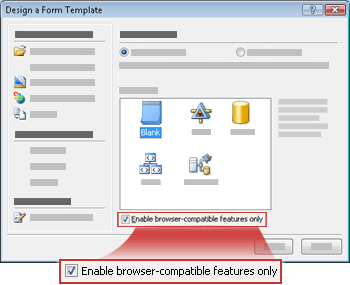
I dialogboksen Design en formular kan du vælge kun at aktivere browserkompatible funktioner til brug i formularskabelonen. Hvis du gør dette, skjules eller deaktiveres InfoPath-kontrolelementer eller funktioner, der ikke understøttes i browserkompatible formularskabeloner, så du ikke fristes til at bruge dem i formularskabelonen.
Klik på Design en formularskabelon i menuen Filer.
Klik på Formularskabelon under Design en ny i dialogboksen Design en formularskabelon.
Gør et af følgende i galleriet Baseret på :
- Hvis du vil definere datakilden, efterhånden som du designer formularskabelonen, skal du klikke på Tom.
- Hvis du vil bruge en webtjeneste eller database som datakilde for formularskabelonen, skal du klikke på Webtjeneste eller Database. Denne indstilling giver dig mulighed for at forespørge eller sende data til den eksterne datakilde.
- Hvis du vil bruge en XML-dokumentfil (.xml) eller en XML-skemafil (.xsd) som datakilde, skal du klikke på XML eller Skema.
- Hvis du vil bruge oplysninger om dataforbindelsen i en dataforbindelsesfil som grundlag for datakilden, skal du klikke på Forbindelsesbibliotek.
Hvis du vil gøre formularskabelonen kompatibel med InfoPath Forms Services, skal du markere afkrydsningsfeltet Aktivér kun browserkompatible funktioner og derefter klikke på OK.
Der åbnes en ny formularskabelon i InfoPath. I nederste højre hjørne af InfoPath-vinduet på statuslinjen vises ordene Kompatibilitet: InfoPath og InfoPath Forms Services, så du ved, at formularskabelonen fungerer i en webbrowser og i InfoPath.Design din formularskabelon, som du plejer.
Hvis en funktion ikke understøttes på en server, der kører InfoPath Forms Services, vises denne funktion nedtonet i brugergrænsefladen, og du kan ikke føje den til formularskabelonen. Hvis et bestemt kontrolelement ikke understøttes, vises det heller ikke i opgaveruden Kontrolelementer .
Ændre kompatibilitetsindstillingerne for en eksisterende formularskabelon
Du kan når som helst ændre den aktuelle kompatibilitetsindstilling for en eksisterende formularskabelon under designprocessen. Hvis du f.eks. har nedarvet en almindelig formularskabelon, der kun er InfoPath fra en kollega, og du nu ønsker, at den skal være browserkompatibel, kan du ændre de eksisterende kompatibilitetsindstillinger for formularskabelonen.
En formularskabelon, der kun findes i InfoPath, kan indeholde funktioner, der ikke understøttes i browserkompatible formularskabeloner, f.eks. brugerroller, brugerdefinerede opgaveruder eller masterdetaljekontrolelementer. Når du har angivet nye kompatibilitetsindstillinger, kan du få vist en liste over kompatibilitetsproblemer, der skyldes skift af indstillingen i opgaveruden Designkontrol .
Åbn formularskabelonen.
Hvis du vil åbne opgaveruden Designkontrol , skal du klikke på Designkontrol i menuen Funktioner .
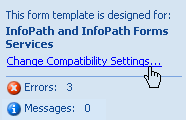
Øverst i opgaveruden Designkontrol skal du klikke på Skift kompatibilitetsindstillinger.
I dialogboksen Formularindstillinger under Browserkompatibilitet skal du klikke på Design en formularskabelon, der kan åbnes i en browser eller InfoPath, og klik derefter på OK.
Bemærk
I nogle tilfælde kan du få vist en fejl, når du forsøger at ændre kompatibilitetsindstillinger. Hvis du f.eks. har brugt IRM (Information Rights Management) til at begrænse adgangen til en eksisterende formularskabelon, skal du fjerne denne indstilling, før du kan ændre kompatibilitetsindstillingerne.
Opgaveruden Designkontrol viser nu fejl og meddelelser, der er resultatet af ændring af kompatibilitetsindstillingerne.
I følgende tabel beskrives forskellen mellem fejl og meddelelser i opgaveruden Designkontrol .Ikon Type Beskrivelse 
Fejl Formularskabelonen fungerer ikke korrekt. Du bør rette fejlene, før du publicerer formularskabelonen. 
Meddelelse Formularskabelonen fungerer muligvis ikke som forventet. Meddelelser er mindre alvorlige end fejl. Du kan vælge, om meddelelserne skal adressere, før du publicerer formularskabelonen. Klik på teksten i den fejl eller meddelelse, du vil gennemse, under Browserkompatibilitet i opgaveruden Designkontrol . Når du gør dette, sker der generelt en af følgende ting:
- Hvis problemet skyldes et kontrolelement eller et andet objekt i formularskabelonen, der ikke understøttes, markerer InfoPath automatisk det pågældende kontrolelement eller objekt for dig. Du kan få flere oplysninger om problemet ved at højreklikke på kontrolelementet eller objektet i formularskabelonen og derefter klikke på Flere detaljer i genvejsmenuen.
- Hvis problemet skyldes en indstilling, der ikke understøttes – f.eks. hvis formularskabelonen angiver brugerroller, som ikke fungerer i browserkompatible formularskabeloner – viser InfoPath en mere beskrivende besked, der forklarer problemet.
Gennemse browserkompatibilitetsfejlene, og ret dem.
Bemærk
Hvis du ikke retter fejlene, kan du stadig udgive den browserkompatible formularskabelon på en server, der kører InfoPath Forms Services. Du kan dog ikke aktivere formularskabelonen på serveren i en browser, hvilket betyder, at brugerne ikke kan få vist eller udfylde formularen i en webbrowser.
Gennemse meddelelserne om browserkompatibilitet, og beslut, om du vil løse dem.
Hvis du vil opdatere listen over fejl og meddelelser, efterhånden som du løser dem, skal du klikke på Opdater.