
Får du vist denne fejlmeddelelse, når du forsøger at aktivere Office? Nogle gange har Office problemer med at fuldføre aktiveringen. Hvis dette sker, får du vist følgende fejlmeddelelse i Office:
"Vi beklager, men der gik noget galt, og vi kan ikke gøre det for dig lige nu. Prøv igen senere. (0x80070005)"
Prøv at gøre følgende for at løse problemet.
Hvis du får fejl 0x80070005 i Office efter opdatering af Windows
Hvis den 0x80070005 fejl startede efter opdatering af Windows, kan du løse problemet ved at opdatere registreringsdatabasen.
Bemærk
- ADVARSEL: Hvis du bruger registreringseditoren forkert, kan der opstå alvorlige problemer, som kan kræve, at du geninstallerer operativsystemet. Microsoft kan ikke garantere, at problemer, der opstår som følge af forkert brug af registreringseditoren, kan løses.
- Inden du foretager ændringer i registreringsdatabasen, skal du sikkerhedskopiere registreringsdatabasen.
- Luk alle Office-apps.
- Højreklik på Windows-knappen i nederste venstre hjørne af skærmen, og vælg Kør.
- Skriv regedit i feltet Åbn, og vælg OK.
Vælg Ja , når du bliver bedt om at tillade, at registreringseditor foretager ændringer på enheden. - I Registreringseditor skal du udvide HKEY_USERS og vælge S-1-5-20.
- Højreklik på S-1-5-20 , og vælg Tilladelser.
- Vælg Tilføj.
- Skriv navnet på den bruger, der er logget på, vælg Kontrollér navne, og vælg derefter OK.
- Vælg Avanceret.
- Under Avancerede sikkerhedsindstillinger skal du på fanen Tilladelser vælge den bruger, du lige har tilføjet, og derefter vælge Rediger.
- Under Grundlæggende tilladelser skal du vælge Fuld kontrol og derefter vælge OK.
Derved kommer du tilbage til Avancerede sikkerhedsindstillinger. - Vælg NETVÆRKSTJENESTE under fanen Tilladelser i Avancerede sikkerhedsindstillinger, og vælg derefter Rediger.
- Under Grundlæggende tilladelser skal du vælge Fuld kontrol (hvis det ikke allerede er markeret) og derefter vælge OK.
Derved kommer du tilbage til Avancerede sikkerhedsindstillinger. - I Avancerede sikkerhedsindstillinger skal du markere afkrydsningsfeltet med navnet Erstat alle underordnede objekttilladelsesposter med nedarvelige tilladelsesposter fra dette objekt og vælge OK.
- Luk registreringseditoren, og genstart alle Office-apps for at prøve at aktivere igen.
Hent de seneste opdateringer til Office
Opdater Office for at sikre dig, at du har de nyeste rettelser af aktiveringsfejl.
Sådan opdaterer du Office
Åbn et Office-program, f.eks. Word eller Excel.
Klik på Filkonto>.
Under Produktoplysninger skal du klikke på Opdateringsindstillinger>Opdater nu.
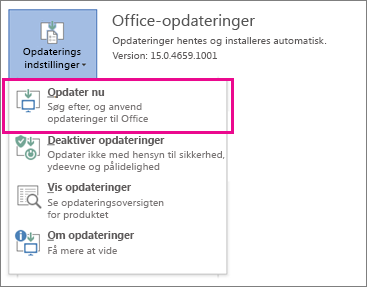
Bemærk
Hvis du ikke kan se Opdater nu, skal du klikke på Opdateringsindstillinger>Aktivér Opdateringer for at slå automatiske opdateringer til. Klik derefter på Opdateringsindstillinger>,Opdater nu.
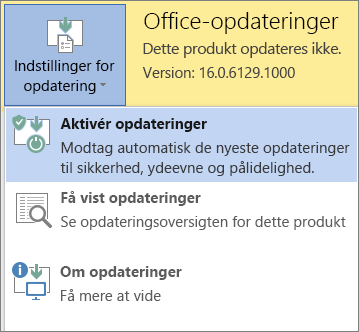
Køre Office som administrator for at fuldføre aktiveringen
At køre Office som administrator kan løse problemer med tilladelser, der kan medføre, at Office-aktiveringen mislykkes. Følg trinnene nedenfor for dit operativsystem.
| Windows 10 trinvis |
|---|
|
| Windows 8.1 trinvis |
|---|
|
| Windows 8 trinvis |
|---|
|
| Windows 7 trinvis |
|---|
|
Brug fejlfindingsværktøjet Microsoft 365-aktivering
Fejlfindingsværktøjet til Microsoft 365-aktivering kører på Windows-pc'er og kan hjælpe dig med at identificere og rette problemer med aktivering af Microsoft 365.
Vælg knappen nedenfor for at starte fejlfindingsværktøjet til Microsoft 365-aktivering.
Klik på Åbn, hvis du får vist et pop op-vindue, hvor der står Dette websted forsøger at åbne Få hjælp.
Følg instruktionerne for at foretage fejlfinding af problemet med Office-aktivering.
Vigtig
- Kør fejlfindingsværktøjet på den samme Windows-pc med Microsoft 365-installationen.
- Du skal være på Windows 10 eller højere for at køre fejlfindingsværktøjet.

|
Aktiveres Office stadig ikke? Kontakt support |
|---|