
Senest opdateret: februar 2026
Følg disse trin, hvis du bruger Copilot, og du får en fejlmeddelelse, hvor der står:
Der opstod et problem under valideringen af din Copilot-licens. Du kan få mere at vide under https://aka.ms/copilotlicensecheck
Sørg for, at du bruger den korrekte konto
Først skal du kontrollere, at du er logget på. På https://microsoft365.com skal du kigge i øverste højre hjørne, og hvis du ikke kan se din kontoprofil, skal du vælge Log på.
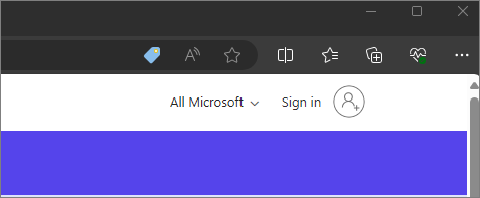
Hvis du allerede er logget på, er du muligvis logget på med en konto, der ikke har en Copilot-licens. Prøv at vælge kontoikonet i øverste højre hjørne af siden, og vælg derefter Log på med en anden konto.
Er dette en arbejdsfil?
En anden årsag til, at du kan få vist denne fejl, er, hvis du arbejder på en fil fra dit arbejde eller din skole, men bruger Copilot, der er fra dit Microsoft 365 Personal-, Family- eller Premium-abonnement.
Hvis din organisation leverer Copilot, skal du sørge for, at du er logget på med din arbejds- eller skolekonto for at bruge Copilot med filer fra din organisation.
Kontrollér filplaceringen
Nogle brugere kan støde på et problem, når de forsøger at få adgang til Microsoft 365 Copilot i Microsoft 365-apps, når filen er placeret på en tredjeparts lagerplacering. I dette scenarie kan brugerne støde på en licensvalidering eller en anden fejlmeddelelse. Mens vi arbejder på at løse dette problem, kan brugerne flytte eller kopiere filen til OneDrive eller SharePoint, før de bruger Copilot med den pågældende fil. Du kan få flere oplysninger om denne oplevelse ved at kontakte din Microsoft Account Manager eller tredjepartsleverandør af lager.
Til webapps – aktivér cookies fra tredjepart
Hvis du har modtaget denne fejl, mens du bruger en Microsoft 365-webapp, kræver validering af din Copilot-licens, at din webbrowser understøtter cookies fra tredjepart. Disse blokeres ofte som standard i Incognito/InPrivate-tilstand eller i nogle browsere som f.eks. Safari, og hvordan du slår dette til, varierer på tværs af browsere. Vælg din browser nedenfor, og følg disse trin, hvis du vælger at slå cookies fra tredjepart til.
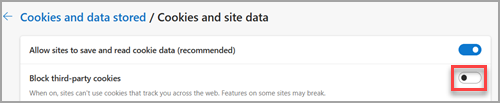
I Microsoft Edge
- Vælg Indstillinger med flere
 >indstillinger
 >Cookies og webstedstilladelser>Administrer og slet cookies og webstedsdata.
 - Sørg for , at Bloker cookies fra tredjepart er indstillet til Fra.
I Google Chrome
- Vælg Tilpas og kontrollérBeskyttelse af personlige oplysninger og sikkerhed i Google Chrome
 >Settings>.
 - Sørg for, at Tillad cookies fra tredjepart er markeret.
I Mozilla Firefox
- Vælg Åbn programmenu (menuen "hamburger") >Indstillinger>Beskyttelse af personlige oplysninger & Sikkerhed.
- Under Udvidet sporingsbeskyttelse skal du vælge Brugerdefineret.
- Kontrollér, at cookies ikke er markeret.
I Safari (på MacOS)
- VælgSafari-indstillinger>....
- Vælg fanen Beskyttelse af personlige oplysninger . Under Webstedssporing skal du sørge for, at Undgå sporing på tværs af websteder ikke er markeret.
- Vælg fanen Avanceret . Under Beskyttelse af personlige oplysninger skal du sikre, at målingen af annonceeffektiviteten og Bloker alle cookies ikke er markeret.
Hvis du stadig har problemer
Tip
Hvis fejlmeddelelsen er væk, men du stadig ikke kan se Copilot i dine apps, kan du se Jeg kan ikke se Copilot i mine apps.
For private brugere: Hvis du har kontrolleret alle disse, og du stadig modtager fejlmeddelelsen, skal du kontakte Support for at få hjælp.
Hvis du stadig modtager valideringsfejlen for virksomhedsbrugere efter at have fulgt trinnene i denne artikel, skal du kontakte din Microsoft 365 Administrationistration for at sikre, at du har Microsoft 365 Copilot. Din administrator kan kontakte Microsofts support for at få yderligere hjælp.