

Du kan få Microsoft 365 på din Android-telefon eller -tablet på to måder:
Du kan installere Microsoft Copilot-mobilappen, der kombinerer Word, Excel og PowerPoint i en enkelt app og introducerer nye mobilorienterede funktioner til at få vist, redigere og dele filer uden at skulle skifte mellem flere apps. Få mere at vide.

Eller du kan installere Microsoft 365-apps enkeltvis:
Bemærk
- Hvis du bruger Office 365 drevet af 21Vianet, skal du sørge for at downloade Office til Android-apps fra den lokale Android Store.
- Vil du konfigurere din Microsoft 365-mail? Læs Konfigurer mail på en Apple-enhed med Office 365 drevet af 21Vianet.




Bemærk
Bruger du en Chromebook? Du kan installere Microsoft 365-apps til Android på din Chromebook , hvis du har Google Play Butik eller bruge Microsoft365.com , hvis du har Google Web Store.
Brug Microsoft Copilot-mobilappen til at arbejde hvor som helst fra: Du skal blot logge på med en gratis Microsoft-konto eller en arbejds- eller skolekonto til Microsoft 365. Med et kvalificerende Microsoft 365-abonnement har du adgang til appens ekstrafunktioner.
Konfigurer Office-apps for første gang:

Åbn en Office-app, f.eks. Excel.
Log på med din Microsoft-konto eller arbejds- eller skolekonto til Microsoft 365.
Bemærk
Hvis du bruger Office 365 drevet af 21Vianet, skal du angive din mailadresse og adgangskode, der er knyttet til dit Microsoft 365 drevet af 21Vianet-abonnement, og logge på.
Hvis du logger på med en Microsoft-konto, der er knyttet til Office 2016 eller Office 2019, får du muligvis mulighed for at opgradere til Microsoft 365.
Bemærk
Hvis du ikke har en Microsoft-konto, kan du oprette en gratis.
Følg vejledningen for at købe en plan, eller vælg Måske senere , hvis du vil bruge appsene uden et abonnement.
Bemærk, at du får ekstra funktioner , hvis du bruger et Microsoft 365-abonnement.
Hvis du har installeret andre Office-apps på din Android-enhed, tilføjes din konto og dine OneDrive-filer automatisk.
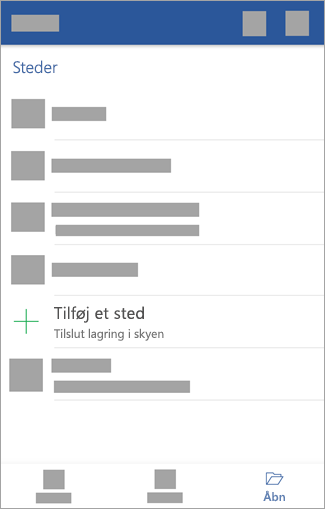
Hvis du vil tilføje en anden konto, skal du trykke på Åbn (eller Åbn andre dokumenter , hvis du bruger en tablet) >Tilføj et sted.
Hvis du bruger OneNote, skal du trykke på Indstillinger>for konti.
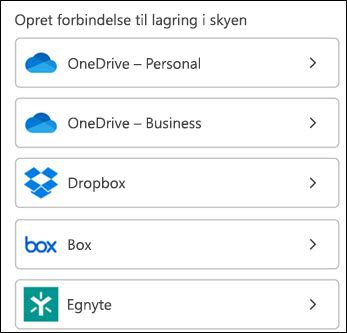
Vælg den skybaseret tjeneste, du vil tilføje, f.eks. OneDrive for Business eller Dropbox.
Angiv den mailadresse og adgangskode, du bruger til at logge på den pågældende tjeneste.
Du er færdig.

Har du brug for hjælp til at installere og konfigurere Microsoft 365-apps på Android?
Få hjælp til Microsoft Copilot-mobilappen
Du kan få mere at vide om, hvordan du bruger Microsoft Copilot-mobilappen, under Microsoft Copilot-mobilappen.
Find hjælp i Word, Excel, PowerPoint eller OneNote på din Android
Gør følgende i Word-, Excel- eller PowerPoint-appen: Åbn eller opret et dokument > Åbn sidemenuen >Ikonet> Indstillinger Send feedback eller onlinehjælp og support.
Tryk på Indstillinger i >Hjælp.
Eller du kan vælge et link i tabellen nedenfor.
App Hjælp-indhold til Android  Word
 Excel
 PowerPoint
 OneNote
Hvordan gør jeg åbne et dokument i Microsoft Copilot-mobilappen?
Tryk på den tjeneste, som du vil have vist dine filer i. Hvis du f.eks. vil have vist Word-, Excel- eller PowerPoint-dokumenter, skal du trykke på:
- Åbn>OneDrive –Personlig, hvor du gemmer personlige dokumenter
- Åbn>OneDrive –<navnet> på din virksomhed, hvor du gemmer dine arbejds- eller skoledokumenter
Du får vist listen over filer, du har gemt på OneDrive eller OneDrive til arbejde eller skole. Den type filer, du ser, er specifikke for den app, du har åbnet dem i. Hvis du f.eks. åbnede Word-appen, kan du kun se Word-dokumenter, og hvis du har åbnet Excel-appen, får du vist Excel-regneark.
Hvis du vil have vist en OneNote-notesbog, du har gemt på OneDrive eller OneDrive til arbejde eller skole, skal du trykke på + Åbn eksisterende.
Bemærk
Hvis du vil bruge de ekstra funktioner i Microsoft 365-appsene, skal du logge på med den Microsoft-konto eller arbejds- eller skolekonto, der er knyttet til dit kvalificerende Microsoft 365-abonnement. Du kan finde en liste over kvalificerende planer under Hvad du kan gøre i Microsoft Copilot-appen på mobilenheder med et Microsoft 365-abonnement.
Kontrollér systemkrav
Se her for at få de seneste systemkrav til Microsoft Copilot-mobilappen.
Apptilgængelighed varierer efter land, så find ud af, hvad der er tilgængeligt i dit land.