

Henvis til bestemte filer, personer, Teams-samtaler og meget mere i Copilot Chat, som forbedrer forankring og samarbejde ved at gøre oplysninger, personer og samtaler mere tilgængelige.
Når du starter referencemenuen, foreslås relevant indhold baseret på scanning af dine filer, mails, samtaler og andre Microsoft 365-apps og -tjenester. Det giver dig også mulighed for at indsætte flere elementer, herunder links til Microsoft 365 filer, billeder, personer, møder, chats og mails. Copilot refererer til det indhold, du inkluderer som en del af dens svar.
Brugere med en Microsoft Copilot-licens (Microsoft Copilot-brugere)
Work IQ er slået til
Hvis du vil føje links til Microsoft 365-filer, referere til personer og medtage kalenderbegivenheder og mails, skal du følge disse trin:
Gå til Copilot Chat, og log på med din Microsoft 365-konto.
Øverst til højre på chatsiden skal du sørge for, at Work IQ-knappen er aktiveret.
Hvis du vil referere til en bestemt oplysning, skal du skrive / og begynde at skrive de personer, den fil, det møde eller den mail, du vil linke til.
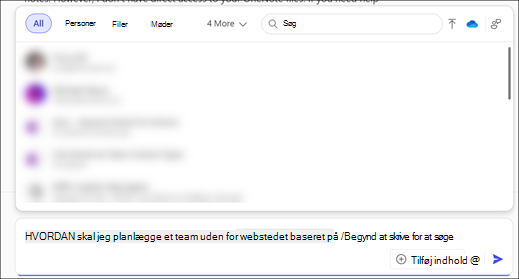
People, Microsoft 365-filer, -møder og -mails er tilgængelige via faner. Når du vælger en fane, opdateres menuindstillingerne for at give forslag, der er baseret på deres relevans for dig.
Vælg mellem de personer, filer, møder og mails, der er angivet.
Bemærk
Hvis du skriver en prompt og ikke refererer til en bestemt fil, person eller møde, forsøger Copilot at bestemme den bedste datakilde til dens svar, herunder dit arbejdsindhold.
Arbejds-IQ er slået fra
Bemærk
Når Work IQ er slået fra, kan Copilot stadig referere til offentligt tilgængelige oplysninger fra internettet, hvis din it-administrator har tilladt det. Få mere at vide om websøgning i Copilot på Sådan fungerer websøgning i Microsoft Copilot Chat og agenter.
Det er kun filer, der kan refereres til, når du har slået Work IQ fra i chat. Hvis du vil føje links til filer, skal du følge disse trin:
- Gå til Copilot Chat, og log på med din Microsoft 365-konto.
- Øverst til højre på chatsiden skal du deaktivere knappen Work IQ .
- Hvis du vil referere til en bestemt fil, skal du skrive / og begynde at skrive det filnavn, du vil linke til.
- Fra fanen Files giver menuen forslag baseret på deres relevans for dig.
- Vælg mellem de filer, der er angivet.
Brugere uden en Microsoft Copilot-licens (Copilot Chat-brugere)
Bemærk
Hvis du ikke har en Microsoft Copilot-licens, kan Copilot stadig referere til offentligt tilgængelige oplysninger fra internettet, hvis din it-administrator har tilladt det. Få mere at vide om websøgning i Copilot på Sådan fungerer websøgning i Microsoft Copilot Chat og agenter.
Det er kun filer, der kan henvises til for brugere uden en Microsoft Copilot-licens. Hvis du vil føje links til filer, skal du følge disse trin:
- Gå til Copilot Chat, og log på med din Microsoft 365-konto.
- Hvis du vil referere til en bestemt fil, skal du skrive / og begynde at skrive den fil, du vil linke til.
- Fra fanen Files giver menuen forslag baseret på deres relevans for dig.
- Vælg mellem de filer, der er angivet.
Referer til bestemte typer indhold i Copilot Chat
Personer, der henviser til personer
Copilot foreslår personer baseret på, hvor godt deres navne eller mailadresser stemmer overens med det, du skriver. Systemet tager højde for, hvor ofte og for nylig du har kommunikeret med dem via Teams, mails, møder eller delte filer, og opdaterer denne rangering flere gange om dagen.
Henviser til møder
Copilot foreslår møder baseret på dine svar og seneste eller kommende begivenheder, der matcher enten mødetitlen eller arrangørens navn. Copilot kan også foreslå mødeserier og specifikke møder i en serie.
Henvisning til Teams-indhold
Copilot foreslår dine relevante Teams-gruppe- og mødechats baseret på den seneste aktivitet og antallet af deltagere under fanen Chats . Copilot viser også dine senest anvendte Teams-kanaler under fanen Kanaler . Alle kanaltyper understøttes, herunder private, delte og generelle kanaler.
Henvis til mails
Copilot viser relevante mails baseret på dine interaktioner, f.eks. omtaler, flag og fokuserede mails samt matchende emner, afsendere, nøgleord, vedhæftede filer eller modtagere. Copilot kan også referere til mails i delte og delegerede postkasser.
Referere til filer og billeder
Copilot foreslår relevante filer og billeder baseret på seneste aktivitet og interaktioner, herunder dem, der er uploadet, åbnet, ændret eller delt på OneDrive for Business. Files er tilgængelige et par minutter efter enhver af disse handlinger. Files anbefales også baseret på filnavne, typer eller forfattere.
Lokale filer og billeder: Hvis du vil referere til en lokal fil, skal du vælge
 i skrivefeltet i Copilot Chat Tilføj og administrer kilder og derefter
 Upload billeder og filer fra menuen. Du kan derefter vælge flere billeder eller filer fra din lokale enhed, som du kan henvise til. Når filen er markeret, gemmes en kopi på OneDrive.
Filer i skyen: Hvis du vil referere til en fil, der er tilgængelig på en cloudserver, skal du vælge
 Vedhæft cloudfiler. Du kan vedhæfte enten en fil eller en hel mappe til din prompt.
Bemærk
Ud over at skrive /, kan du også referere til filer ved hjælp af kopiér og sæt ind eller træk og slip.
Du kan kun referere til op til ti filer eller sider på et SharePoint-websted.
Du kan få mere at vide om understøttede filer i afsnittet Microsoft Copilot (arbejde) under Filformater, der understøttes af Copilot.
Henvise til SharePoint-websteder
Copilot viser SharePoint-websteder, -sider og -lister, som du for nylig har interageret med eller er blevet delt med dig. Vælg et websted for at begrænse din anmodning til dets indhold.
Bemærk
Der kan refereres til op til ti filer eller sider inden for det valgte SharePoint-websted.
Kendte begrænsninger for henvisninger til SharePoint-lister
- Copilot understøtter henvisning til op til 20.000 listeelementer ad gangen.
- Henvisninger til kolonner med vedhæftede filer eller opslagskolonner i SharePoint-lister understøttes i øjeblikket ikke.
Referere til forbindelser
Du kan nu jorde dine Copilot-prompter på tredjepartsdata ved hjælp af din organisations Graph Connector-indhold, der er tilgængeligt fra referencemenuen i Copilot Chat. For alle forbindelser, du har aktiveret i Copilot, kan du få adgang til dem fra fanerne Alle og Andre i den menu, der vises, når du har skrevet /.
Eksempler på understøttede forbindelser omfatter Confluence, Jira og ServiceNow.