
Senest opdateret: februar 2026
Hvis du har oprettet en nyttig Copilot-prompt, og du gerne vil fortsætte med at bruge den, kan du planlægge, at den skal køre automatisk. Ingen grund til at huske at køre det hver gang. Du skal blot angive tid og frekvens, så klarer Copilot resten.
Bemærk
Hvis du vil planlægge prompter, skal du bruge microsoft365.com/chat, Microsoft 365 Copilot i Microsoft Teams eller Microsoft Outlook til internetbrugere og Skrivebord. Der kræves en Microsoft 365 Copilot licens. Planlagte prompter er som standard slået til, medmindre du eller din administrator har deaktiveret Valgfrie forbundne oplevelser.
Her er nogle andre situationer, hvor du måske vil planlægge en Copilot-prompt:
- Det er 8 am, og du ønsker at starte din dag føler forberedt. Du planlægger en meddelelse om at opsummere dine møder, din dagsorden og eventuelle noter, så du kan springe direkte ind i den.
- Hver onsdag planlægger du en meddelelse, der minder dig om meddelelser og opgaver fra tidligere på ugen, som stadig skal følges op, så du ikke behøver at bekymre dig om, at noget går igennem revnerne.
- Det er slutningen af dagen, og du vil have en hurtig oversigt over, hvad der skete under de møder, du deltog i. Du planlægger en meddelelse om at opsummere alle handlingspunkter og beslutninger, som du skal gennemgå eller føje til opgavelisten for i morgen.
Opret en planlagt prompt i Copilot Chat
- Gå til Copilot Chat, og log på med din arbejds- eller skolekonto til Microsoft 365.
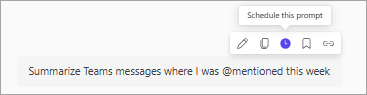
- Hold markøren over prompten, og vælg Planlæg denne prompt.
- Vælg indstillinger for, hvornår prompten skal køre, hvor mange gange den kører, og om du vil modtage en mail, når svaret er klar.
- Markér Gem.

Bemærk
Du kan oprette op til 10 forskellige planlagte prompter.
Find Copilots svar på dine planlagte prompter
Når en planlagt prompt er kørt, kan du se chatsvar i venstre side af Copilot-vinduet i sektionen Samtaler . Planlagte prompter vises med fed skrift og har et ikon foran sig. Vælg samtalen for at få vist Copilots svar.
Kontrollér alle dine planlagte prompter
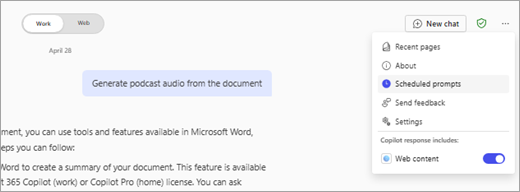
Hvis du vil kontrollere alle dine planlagte prompter, skal du vælge menuen med indstillinger for Copilot-chats og mere (...) øverst til højre i Copilot-appen og derefter vælge Planlagte prompter.
Kan du derefter:
- Kør nu – Vælg, om du vil have en planlagt prompt til at køre med det samme. Denne indstilling er kun tilgængelig for meddelelser i sektionen Aktiv.
- Rediger tidsplan – Vælg, om du vil opdatere promptens kørselstidsplan.
- Slå fra – Vælg, om du vil have en meddelelse om at stoppe med at køre. Denne indstilling er kun tilgængelig for meddelelser i sektionen Aktiv.
- Slet – Vælg, om du vil fjerne en meddelelse, så den ikke længere kører.
Flere måder at arbejde med Copilot Chat
Kom i gang med Microsoft 365 Copilot Chat