I Word, Excel og PowerPoint til mobilenheder kan du tilføje en tabel og vælge fra et galleri med forudformaterede tabelskabeloner, og derefter tilføje eller slette kolonner og rækker efter behov. Sådan gør du.
Tilføj en tabel
Tryk på det sted i din Office-fil på din Android-tablet, hvor du vil indsætte tabellen, og tryk derefter på Indsæt>tabel.
I Office-filen på din Android-telefon skal du trykke på det sted, hvor du vil indsætte tabellen, trykke på  ikonet Rediger og derefter trykke på Hjem>Indsæt>tabel.
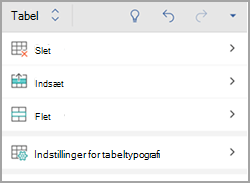
Fanen Tabel vises som vist:
- På din Android-tablet

- På din Android-telefon
Konvertere et område til en tabel
Tryk på en celle i det område, du vil konvertere til en tabel i din Office-fil på din Android-tablet, og tryk derefter på Indsæt>tabel.
På din Android-telefon i din Office-fil skal du trykke på en celle i det område, du vil konvertere til en tabel, trykke på ikonet Rediger Rediger , og derefter trykke på Hjem>Indsæt>tabel.
Fanen Tabel vises som vist:
- På din Android-tablet
- På din Android-telefon
Tilføj kolonner og rækker
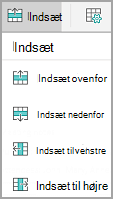
- Tryk i tabellen i Office-filen, og tryk derefter på Indsæt under fanen Tabel.
- Vælg en indstilling i menuen. Du kan tilføje rækker over den række, hvor markøren er placeret, rækker under, kolonner til venstre og kolonner til højre.
Slette kolonner og rækker
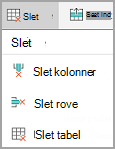
- Tryk i den kolonne eller række, du vil slette, i Office-filen, og tryk derefter på Slet under fanen Tabel.
- Vælg en indstilling i menuen. Du kan slette rækker, kolonner eller hele tabellen.
Arbejd med hele tabellen eller en bestemt række, kolonne eller celle
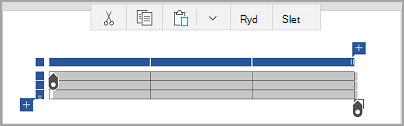
- Hvis du vil klippe, kopiere, indsætte eller rydde indholdet af en bestemt celle, skal du dobbelttrykke i cellen og derefter vælge blandt indstillingerne på kommandolinjen.
- Hvis du vil klippe, kopiere, indsætte, rydde eller slette hele tabellen, skal du trykke på valgblokken i øverste venstre hjørne af tabellen og derefter trykke på en indstilling på kommandolinjen.
- Hvis du vil klippe, kopiere, indsætte, rydde eller slette en enkelt række, skal du trykke på markeringsblokken i venstre side af rækken og derefter trykke på en indstilling på kommandolinjen.
- Hvis du vil klippe, kopiere, indsætte, rydde eller slette en kolonne, skal du trykke på valgblokken øverst i kolonnen og derefter trykke på en indstilling på kommandolinjen.
- Hvis du hurtigt vil tilføje en kolonne eller række, skal du trykke på markeringsblokken øverst i kolonnen eller i venstre side af rækken og derefter trykke på plustegnet.
Tilføj en tabel
I Office-filen på din iPad skal du trykke på det sted, hvor du vil indsætte tabellen, og derefter trykke på Indsæt>tabel.
I Office-filen på din iPhone skal du trykke på det sted, hvor du vil indsætte tabellen, trykke på ikonet ikon Rediger og derefter trykke på Hjem>Indsæt>tabel.
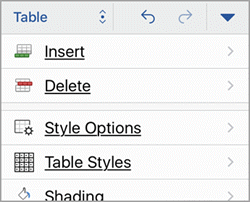
Fanen Tabel vises som vist:
- På din iPad

- På din iPhone
Konvertere et område til en tabel
På din iPad i Office-filen skal du trykke på en celle i det område, du vil konvertere til en tabel, og derefter trykke på Indsæt>tabel.
På din iPhone i Office-filen skal du trykke på en celle i det område, du vil konvertere til en tabel, trykke Rediger ikon Rediger , og derefter trykke på Hjem>Indsæt>tabel.
Fanen Tabel vises som vist:
- På din iPad
- På din iPhone
Tilføj kolonner eller rækker
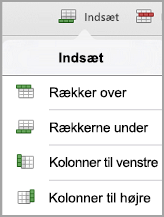
- Tryk i tabellen i Office-filen, og tryk derefter på Indsæt under fanen Tabel.
- Vælg en indstilling i menuen. Du kan tilføje rækker over den række, hvor markøren er placeret, rækker under, kolonner til venstre og kolonner til højre.
Slet kolonner eller rækker
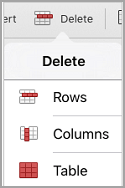
- Tryk i den kolonne eller række, du vil slette, i Office-filen, og tryk derefter på Slet under fanen Tabel.
- Vælg en indstilling i menuen. Du kan slette rækker, kolonner eller hele tabellen.
Arbejd med hele tabellen eller en bestemt række, kolonne eller celle
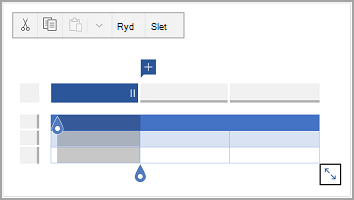
- Hvis du vil klippe, kopiere, indsætte, rydde eller slette hele tabellen, skal du trykke på pilen i øverste venstre hjørne af tabellen og derefter vælge blandt indstillingerne på kommandolinjen.
- Hvis du vil klippe, kopiere, indsætte, rydde eller slette indholdet af en bestemt celle, skal du dobbelttrykke i cellen og derefter vælge blandt indstillingerne på kommandolinjen.
Tilføj en tabel
Tryk det sted i Office-filen på din Windows-tablet, hvor du vil indsætte tabellen, og tryk derefter på Indsæt>tabel.
I Office-filen på din Windows-telefon skal du trykke på det sted, hvor du vil indsætte tabellen, trykke på Flere derefter trykke på Hjem>Indsæt>tabel.
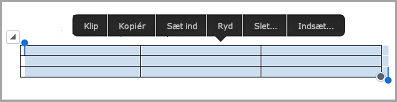
Fanen Tabel vises som vist:
- På din Windows-tablet

- På din Windows-telefon
Tilføj kolonner og rækker
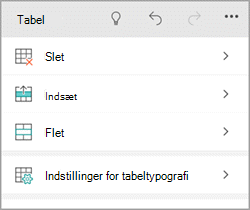
- Tryk i tabellen i Office-filen, og tryk derefter på Indsæt under fanen Tabel.
- Vælg en indstilling i menuen. Du kan tilføje rækker over den række, hvor markøren er placeret, rækker under, kolonner til venstre og kolonner til højre.
Slette kolonner og rækker
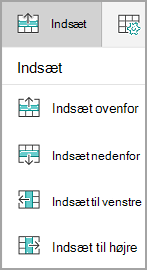
- Tryk i den kolonne eller række, du vil slette, i Office-filen, og tryk derefter på Slet under fanen Tabel.
- Vælg en indstilling i menuen. Du kan slette rækker, kolonner eller hele tabellen.
Tilføj alternativ tekst
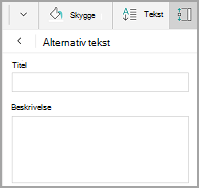
Du kan bruge indstillingen Alternativ tekst til at føje alternativ tekst til tabellen.
- I din Office-fil skal du trykke i en kolonne eller trykke på markeringsblokken i øverste venstre hjørne af tabellen for at markere hele tabellen.
- Tryk på ikonet Cellestørrelse på din Windows-tablet under fanen Tabel, og vælg derefter Alternativ tekst. På din Windows-telefon skal du blot trykke på Alternativ tekst.
- Angiv en titel og beskrivelse af tabellen.
Arbejd med hele tabellen eller en bestemt række, kolonne eller celle
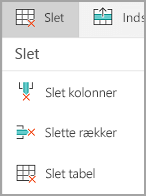
- Hvis du vil klippe, kopiere, indsætte, rydde eller slette hele tabellen, skal du trykke på markeringsblokken i øverste venstre hjørne af tabellen og derefter trykke på en indstilling på kommandolinjen.
- Hvis du vil klippe, kopiere, indsætte, rydde eller slette en enkelt række, skal du trykke på markeringsblokken i venstre side af rækken og derefter trykke på en indstilling på kommandolinjen.
- Hvis du vil klippe, kopiere, indsætte, rydde eller slette en kolonne, skal du trykke på valgblokken øverst i kolonnen og derefter trykke på en indstilling på kommandolinjen.
- Hvis du vil klippe, kopiere, indsætte eller rydde indholdet af en bestemt celle, skal du dobbelttrykke i cellen og derefter vælge blandt indstillingerne på kommandolinjen.
- Hvis du hurtigt vil tilføje en kolonne eller række, skal du trykke på markeringsblokken øverst i kolonnen eller i venstre side af rækken og derefter trykke på plustegnet.