
Microsoft 365 åbner for moderne måder at arbejde på. Uanset om du arbejder hjemmefra, eller om der opstår en nødsituation, mens du er væk, kan du have ro i sindet om, at du har værktøjerne til at hjælpe dig med at tilpasse dig, uanset hvor du befinder dig. Uanset om du bruger en bærbar computer eller din mobilenhed, kan du nemt deltage i møder online, dele Microsoft 365-filer, foretage samtidig redigering i realtid og være produktiv overalt.
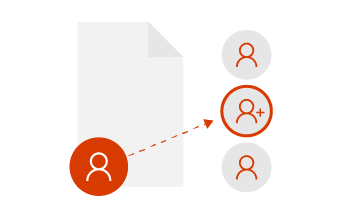
Samarbejd med udvalgte personer
Hvis du vil have andre til at redigere sammen med dig, kan du nemt dele filer og samarbejde med personer, der er tillid til, for at få et andet perspektiv på sagerne. Når du samarbejder på denne måde, er det kun de udvalgte personer, der har adgang til og kan redigere de delte filer. Du kan altid senere dele med et team, når du synes, de er klar.
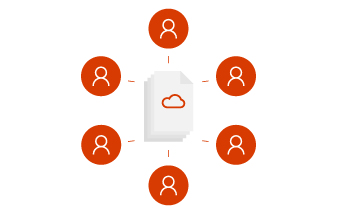
Samarbejd som et team
Samarbejde som et team betyder, at der er så lidt friktion som muligt. Du vil nemt oprette ideer, organisere filer, deltage i møder og samarbejde med andre. Med Microsoft Teams kan alle arbejde sammen som én enhed – det er ligegyldigt, om nogen arbejder eksternt eller i en anden tidszone, så får du det gjort.
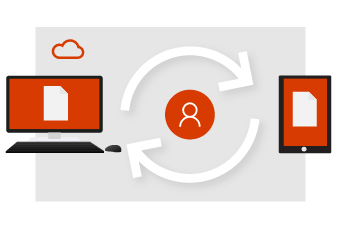
Start i skyen
Når du arbejder med dine filer på OneDrive, har du et fundament til at dele, redigere sammen med andre og samarbejde. Det er slut med vedhæftede filer i mails og jonglering med flere versioner af det samme dokument – og du vil aldrig mere være begrænset til din Microsoft 365-computer.
- Gem filen på OneDrive, og få adgang til den hvor som helst ved hjælp af browseren eller Microsoft 365-appen.
- Del en fil fra dit OneDrive med bestemte personer, eller brug et link.
- Få ro i sindet i vished om, at dine filer er i sikkerhed.
- Du har altid den nyeste version.
Startvejledning til | OneDriveDel dine filer
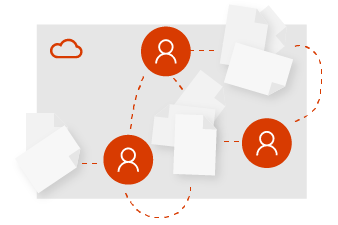
Start som et team
Uanset om du er hjemme, på kontoret eller på den anden side af kloden, starter det med Microsoft Teams at holde dig opdateret. Et team kan være lige så formelt eller fleksibelt, som du har brug for at være. Opret et team for alle, der deler den samme leder, eller opret et team for et bestemt projekt. Med Microsoft Teams får du et centralt sted i skyen til at opbevare filer, kommunikere og samarbejde.
- Alle dine teamfiler, chatsamtaler og meget mere er samlet på ét sted.
- Planlæg og deltag sikkert i møder online med alle.
- Arbejd sikkert hvor som helst med mobilapps til Microsoft 365 og Microsoft Teams.
- Hold dig synkroniseret, og du behøver aldrig bekymre dig om forældede filer eller flere forskellige versioner.
Startvejledning til | Microsoft TeamsStartvejledning til SharePoint Online
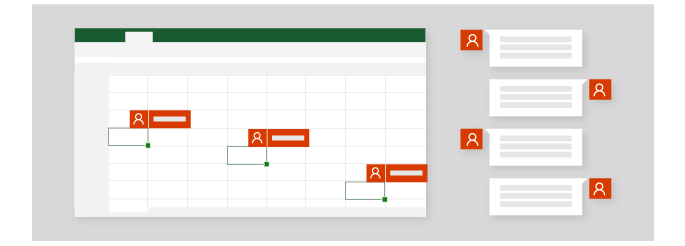
Samtidig redigering i realtid
De dage er forbi, hvor kun én person ad gangen kunne arbejde på en fil. Når du har brug for hjælp til en præsentation, kan du invitere andre, som du har tillid til, til at hjælpe dig med at få styr på den. Det betyder, at den anden person kan arbejde på filen samtidig med dig. Du kan se deres ændringer, og de kan se dine – som du gør dem med Microsoft 365.
- Brug @mentions i kommentarer for at få nogens opmærksomhed.
- Rediger på tværs af forskellige enheder, og se, hvem der er i filen.
- Se ændringer foretaget af andre, og se, hvad der er sket, mens du var væk.
Alt i realtid
Dit team er blevet inviteret til at afholde en præsentation til en konference, så planlægningen begynder tidligt i Microsoft Teams. Udvikl ideer frit og naturligt i en samtale med dit team. Opret PowerPoint-præsentationen direkte i Teams, hvor alle nemt kan få adgang til den, tilføje deres indhold og redigere slides sammen på én gang.
- Lad ideerne få frit spil i en chatbaseret arbejdsgang i realtid.
- Brug @mentions i kommentarer for at få nogens opmærksomhed.
- Samarbejd med teammedlemmer i den samme fil på samme tid.
- Problemfri brug af produktivitetsværktøjer, der integreres med hinanden.
Samarbejd om filer i Microsoft Teams | Sådan bruges fjernskrivebord
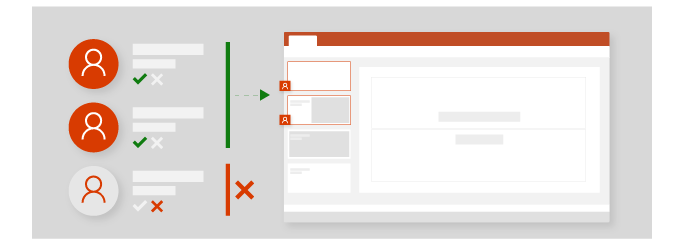
Del efter behov
Hvis du har arbejdet på et forslag sammen med andre, kan du altid stoppe delingen af filen når som helst. Det betyder, at du har fuldstændig kontrol over, hvem der kan få vist, redigere og få adgang til dine OneDrive-filer. Når du synes, de er klar til at blive delt med en større gruppe, kan du nemt uploade dem til Microsoft Teams eller et teamwebsted.
- Administrer, hvem dine filer deles med.
- Del en fil i OneDrive med dit team, så alle kan åbne den.
- Brug Microsoft Teams til at mødes online, og del derefter skærmen og præsenter dit arbejde.
Deltag i et Teams-møde | Stop deling af OneDrive | Samarbejd om filer i Microsoft Teams| Kopiér filer til SharePoint
Del og præsenter med Microsoft Teams
Du kan altid føje flere personer til dine Microsoft Teams, f.eks. korrekturlæsere, for at give den endelige godkendelse og feedback. Nu hvor du har arbejdet sammen med dit team og har en færdig præsentation, er det tid til at gøre klar til den store konference. Ved hjælp af kalenderen i Microsoft Teams kan du planlægge et møde online og nemt dele linket med andre. På denne måde kan du præsentere på konferencen og også præsentere online for deltagere, der ikke kan være fysisk til stede.
- Inviter andre til dit team for at give input eller feedback.
- Del filer med interessenter uden for dit team.
- Brug Microsoft Teams til at mødes online, og del derefter skærmen og præsenter dit arbejde.