
Når det kommer til, hvordan links til Office-filer skal åbnes, foretrækker nogle brugere Office-webapps, andre foretrækker Office-skrivebordsapps. Vi har udviklet en oplevelse, hvor du selv kan bestemme, hvad du foretrækker, og derefter åbnes links i din foretrukne tilstand – enten Office-webapps eller Office-skrivebordsapps.
Hvis du foretrækker at arbejde i Microsoft 365-skrivebordsapps det meste af tiden, kan du på denne måde komme i gang med færre klik ved at aktivere denne funktion.
Bemærk
Hvis du åbner links til Microsoft 365-filer i browseren, fortsætter disse filer med at åbne i Microsoft 365-webapps for at få en mere jævn oplevelse.
Hvilke apps fungerer det i?
Denne funktion fungerer for links til Word-, Excel- eller PowerPoint-filer, der er gemt på OneDrive eller SharePoint, som du klikker på i Word, Excel, Outlook eller PowerPoint til Microsoft 365 på Windows eller Mac.
Når en bruger slår denne funktion til, anvendes den på alle tre apps – Word, PowerPoint og Excel.
Hvordan slår jeg denne funktion til eller fra?
Du kan til enhver tid ændre denne indstilling.
I en hvilken som helst Microsoft 365 til Windows-app
- Vælge Indstillinger på fanen Filer.
- På fanen Avanceret skal du vælge Skrivebord eller Browser under Indstillinger for filåbning.
I Outlook til Windows-appen
- På fanen Filer skal du vælge Indstillinger og vælge Avanceret.
- Vælg Fil- og browserindstillinger.
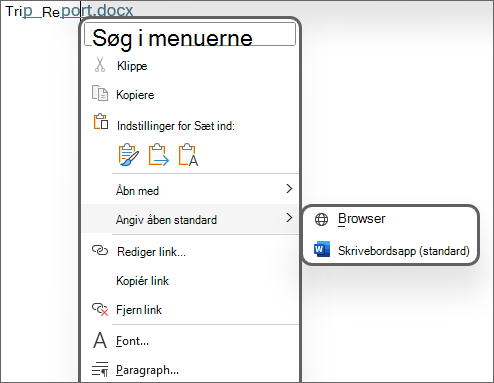
Ud over menuen Filer kan du slå denne funktion til eller fra direkte fra genvejsmenuen for et OneDrive- eller SharePoint-hostet Word-, Excel- eller PowerPoint-dokument, der vises i et Word-, Excel-, PowerPoint- eller Outlook Windows-program. Genvejsmenuen giver dig også mulighed for at vælge en enkeltstående filåbningsfunktion for et bestemt link ved hjælp af menuindstillingen Åbn med .
Bemærk
It-administratorer kan ikke styre denne funktion centralt. Den enkelte bruger kan selv angive præferencen.
Hvis denne funktion ikke virker for dig...
Følgende scenarier understøttes ikke i dag, men de åbnes fortsat på internettet:
- Hvis du ikke er logget på Microsoft 365.
- Åbning af links fra andre tredjeparts Microsoft 365-klienter, f.eks. OneNote, skype eller Microsoft Teams. Eller fra tredjepartsapps som Slack, EverNote osv.
- Du har installeret Office fra Microsoft Store på Windows 10.
- Links til filer, der ikke er gemt på OneDrive eller SharePoint i Microsoft 365.
- Links, du modtager for bestemte meddelelser, f.eks @mention . meddelelser.
- Brugerdefinerede SharePoint-domæner som f.eks. contoso.com.
- Links til dokumenter, der er gemt i Microsofts nationale skyer, f.eks. Tyskland, 21 Vianet (Kina) eller den amerikanske regeringssky.
- Outlook Premium-konti med URL-phishing-beskyttelse i realtid aktiveret på tværs af alle platforme.
- Denne funktion understøttes ikke for Linux-brugere.
Tip
Vi leder altid efter måder at forbedre Microsoft 365 på. Hvis du gerne vil give feedback til yderligere scenarier, du vil se os aktivere, skal du på fanen Filer vælge Feedback og vælge Jeg har et forslag i din Microsoft 365-skrivebordsapp.