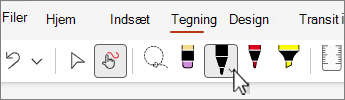
På en berøringsfølsom enhed kan du tegne med din finger, en digital pen eller en mus.
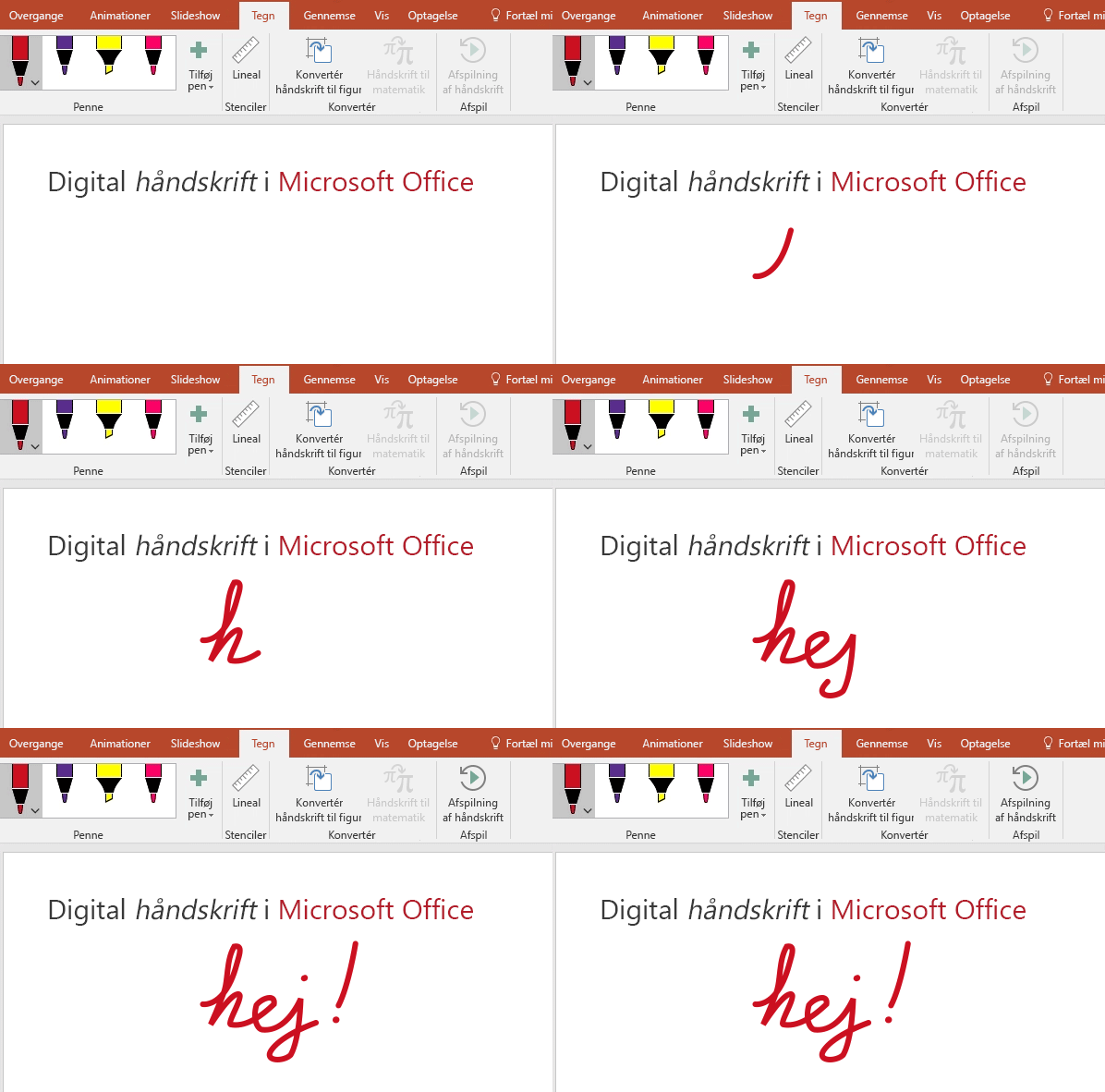
Tilgængelige håndskriftsfunktioner afhænger af den type enhed, du bruger, og hvilken version af Microsoft 365 du bruger.

|
Hvis din enhed er berøringsfølsom, aktiveres fanen Tegning automatisk. Ellers skal du på fanen Filer vælge Indstillinger, vælge Tilpas båndet og vælge Tegn for at slå det til. |
|---|
Skriv, tegn eller fremhæv tekst
Pennesættet kan tilpasses og er bærbart. Du definerer de penne, du vil have, og de er derefter tilgængelige i Word, Excel og PowerPoint.
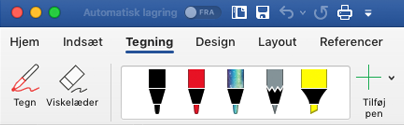
Vælg en pen på fanen Tegn på båndet.
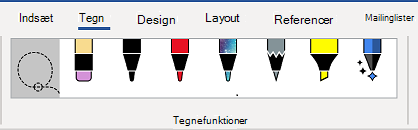
I Word skal du være i Udskriftslayout for at kunne tegne med håndskrift. Hvis fanen Tegning er nedtonet, så du ikke kan vælge en pen, skal du vælge Udskriftslayout på fanen Vis.
I Outlook skal du først markere brødteksten i meddelelsen og indsætte et lærred ; Du kan derefter vælge en pen til at tegne med.
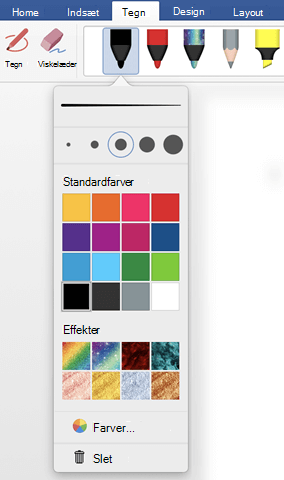
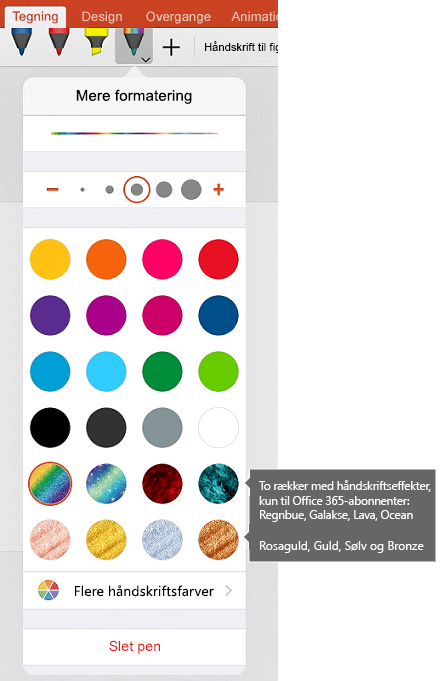
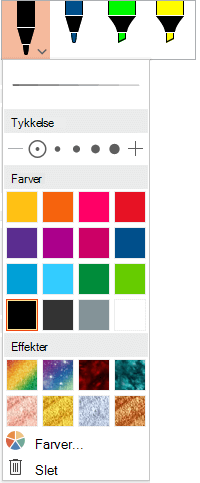
Vælg pil ned ved pennen for at ændre indstillinger for tykkelse og farve . Vælg din foretrukne størrelse og farve.
- Der er fem indstillinger for pennens tykkelse mellem 0,25 mm og 3,5 mm. Vælg en tykkelse, eller brug plus eller minus til at gøre pennen tykkere eller tyndere.
- 16 dækkende farver er tilgængelige på menuen, og flere er tilgængelige, når du vælger Flere farver.
- Otte effekter er også tilgængelige: Regnbue, galakse, lava, hav, rosaguld, guld, sølv og bronze.
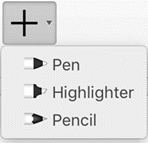
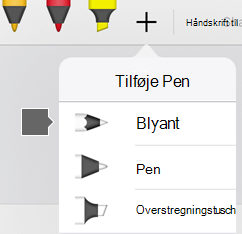
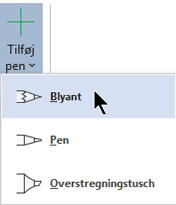
En blyantstruktur er også tilgængelig:
Når du tegner med blyantstrukturen, mens du bruger en understøttet digital pen, kan du vippe pennen for at få en "skyggeeffekt", ligesom du ville få med en rigtig blyant.
Begynd at skrive eller tegne på touchskærmen.
Når du har tegnet en håndskriftsfigur, fungerer den som en hvilken som helst anden figur, du er vant til at arbejde med i Microsoft 365. Du kan markere figuren og derefter flytte eller kopiere den, ændre dens farve, pivotere dens placering osv.Tryk på Esc-tasten for at stoppe håndskrift og vælge dine anmærkninger.
Konvertér håndskrift til tekst eller figurer
Word eller Excel: Se Konvertér håndskrift til figurer i Office
PowerPoint: Se Konvertér håndskrift til tekst eller figurer i PowerPoint til Microsoft 365.
Flere funktioner
Vælg en overskrift nedenfor for at åbne den og få vist de detaljerede instruktioner.
Slet håndskrift
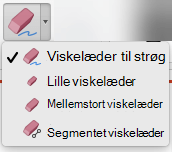
Vælg viskelæderet i gruppen Tegnefunktioner.
(I PowerPoint til Microsoft 365 kan du vælge mellem forskellige størrelser viskelædere. Word har tre viskelæderindstillinger. Vælg pil ned på knappen Viskelæder for at vælge det viskelæder, du vil bruge).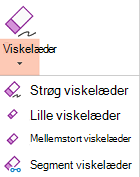
Træk med din pen eller finger viskelæderet hen over den håndskrift, du vil fjerne.
Med Segmentviskelæder i PowerPoint skal du markere et segment med håndskrift eller trække viskelæderet hen over det for at fjerne det (i stedet for sirligt at viske hele segmentet ud). Det er nemt at slette flere segmenter på én gang ved at trække viskelæderet hen over dem.
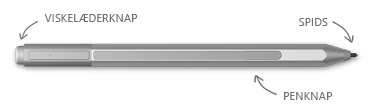
Nogle aktive penne, som f.eks. overflade-pennen, har et viskelæder, som du også kan bruge til at slette digital håndskrift.
Markere dele af en håndtegning eller skrevne ord
Alle apps omfatter et tegneværktøj på fanen Tegn på båndet for at skifte mellem tilstanden håndskrift og markeringstilstand.
Der er også lassoværktøjet Lassoværktøj til  til specifikt til markering af objekter, der er tegnet med håndskrift. Det er mest nyttigt, når du har en blanding af standard- og håndskriftsobjekter, og du kun vil markere et håndskriftsobjekt.
Gælder kun for Word, PowerPoint og Excel:
Hvis du vil markere en del af en tegning eller ord, der er skrevet med håndskrift, skal du bruge lassoværktøjet. (Dette værktøj kan ikke markere andre typer objekter – dvs. figurer, billeder osv.)
På fanen Tegn skal du vælge
Lasso.Brug din pen eller finger til at tegne en cirkel rundt om den del af tegningen eller ordet, du vil markere. Der vises et nedtonet og stiplet markeringsområde, og når du er færdig, markeres den del, som du har indkredset med lassoen. Derefter kan du flytte objektet, udskifte dets farve og foretage andre ønskede ændringer.
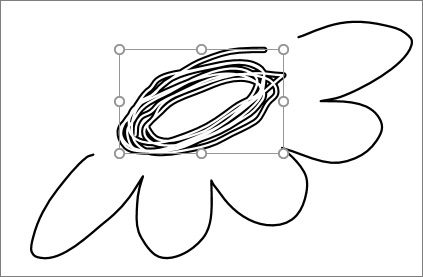
I både Excel og PowerPoint kan du bruge en digital pen til at markere et område helt uden at trykke på markeringsværktøjet på båndet. Brug den understøttede digitale pen til frihåndsmarkering på håndskrift uden at gå til båndet. Du kan herefter bruge pennen til at flytte, ændre størrelsen på eller rotere håndskriftsobjektet.
Slå håndskrift som standard fra
- Vælg Indstillinger i menuen Filer, og vælg derefter Avanceret.
- I sektionen Pen skal du markere afkrydsningsfeltet ud for Brug pennen til at markere og interagere med indhold som standard.
Denne indstilling gælder kun for appen, hvori du foretager handlingen, så du f.eks. kan have automatisk håndskrift slået til i Visio og slået fra i Word.
Andre funktioner under digital håndskrift
| Funktionsnavn | Beskrivelse | Se |
|---|---|---|
| Håndskriftseditor | Brug touch eller en digital pen med digital håndskrift i Windows til at redigere dokumenter
|
Redigér dit dokument med naturlige bevægelser |
| Håndskrift til tekst eller figur | Konvertér en håndtegning til standardtekst eller en standard Microsoft 365-grafisk figur
|
Konvertér håndskrift til figurer eller tekst |
| Håndskrift til figur | Konvertér en håndtegning til en standard Microsoft 365-grafisk figur


|
Konvertér håndskrift til figurer |
| Håndskrift til matematik | Brug touch eller en digital pen til at skrive en kompleks matematisk ligning og derefter konvertere den til tekst
|
Skriv, indsæt eller rediger en ligning |
| Genafspilning af håndskrift | Afspil en række håndskriftshandlinger på en slide igen
|
Afspil dine pennestrøg i Office igen |
| Lineal | Tegn lige linjer i håndskrift eller juster et sæt af objekter
|
Tegn lige linjer eller juster ting med linealen |
| Tegn med håndskrift i en notesbog | Håndskrive noter og tegne eller skitsere billeder |
 OneNote til Windows: Skriv noter, og tegn i OneNote
 OneNote til Mac: Tegn og skriv anmærkninger med håndskrift
 |
| Sprogunderstøttelse | Se, hvilke sprog der understøttes af Håndskriftsbaseret editor (i Word) og værktøjet til konvertering af håndskrift til tekst (i PowerPoint) | Sprog, der understøtter konvertering fra håndskrift til tekst |