

Du kan ændre formatet af individuelle diagramelementer, f.eks. diagramområdet, afbildningsområdet, dataserien, akser, titler, dataetiketter eller forklaringer.
Der findes to sæt værktøjer til formatering af diagramelementer: opgaveruden Formatér og båndet Diagramværktøjer. Du får mest muligt ud af kontrollen ved at bruge indstillingerne i opgaveruden Formatér .
Formatere dit diagram ved hjælp af opgaveruden Formatér
Markér diagramelementet (f.eks. dataserier, akser eller titler), højreklik på det, og klik på Formatér <diagramelement>. Ruden Formatér vises med indstillinger, der er skræddersyet til det valgte diagramelement.
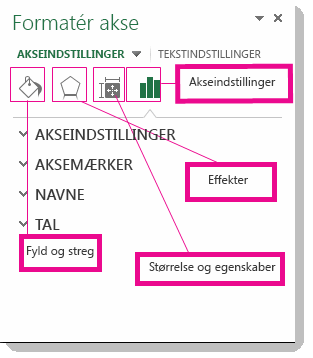
Når du klikker på de små ikoner øverst i ruden, går du til andre dele af ruden med flere indstillinger. Hvis du klikker på et andet diagramelement, vil du se, at denne opgaverude automatisk opdateres til det nye diagramelement.
Hvis du f.eks. vil formatere en akse:
Højreklik på diagramaksen, og klik på Formatér akse.
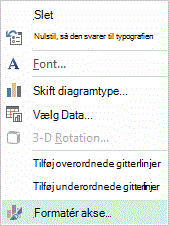
Foretag de ønskede ændringer i opgaveruden Formatér akse .
Du kan flytte eller tilpasse størrelsen på opgaveruden, så den bliver nemmere at arbejde med. Klik på «-tegnet øverst til højre.
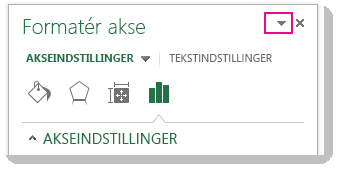
- Vælg Flyt, og træk derefter ruden til et nyt sted.
- Vælg Størrelse, og træk i kanten af ruden for tilpasse dens størrelse.
Formatere dit diagram ved hjælp af båndet
Klik for at vælge det diagramelement, du vil formatere, i diagrammet.
Benyt en af følgende fremgangsmåder under diagramværktøjer under fanen Formatér:
- Klik på Fyldfarve til figur for at anvende en anden fyldfarve eller en graduering, et billede eller en struktur til diagramelementet.
- Klik på Kontur til figur for at ændre farve, tykkelse eller typografi for diagramelementet.
- Klik på Figureffekter for at anvende specielle visuelle effekter på diagramelementet, f.eks. skygger, facetter eller 3D-rotation.

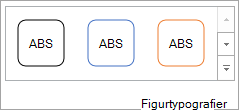
- Hvis du vil anvende en foruddefineret figurtypografi, skal du klikke på den ønskede typografi i gruppen Figurtypografier under fanen Formatér. For at få vist alle tilgængelige figurtypografier skal du klikke på
 på knappen Mere.
- Hvis du vil ændre formatet af diagramteksten, skal du markere teksten og derefter vælge en indstilling på den miniværktøjslinje, der vises. Eller vælg den formatering, du vil bruge i gruppen Skrifttype under fanen Hjem.
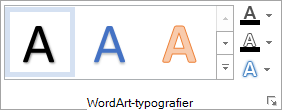
- Hvis du vil bruge WordArt-typografier til at formatere tekst, skal du markere teksten og derefter vælge en WordArt-typografi under fanen Formatér i gruppen WordArt-typografier . Hvis du vil have vist alle tilgængelige typografier, skal du klikke på på knappen Mere.
- Klik på Fyldfarve til figur for at anvende en anden fyldfarve eller en graduering, et billede eller en struktur til diagramelementet.
Har du brug for mere hjælp?
Du kan altid spørge en ekspert i Excel Tech Community eller få support i Communities.